Инструкции
Пошаговые руководства по настройке и использованию оборудования Триколор
Настройка оборудования
Первичная настройка спутникового ресивера Триколор — 6 шагов
1
Подключите приёмник к телевизору
Подключите приёмник к телевизору с помощью HDMI-кабеля из комплекта. Один конец — в разъём HDMI на приёмнике, другой — в любой свободный HDMI на телевизоре (например HDMI 1). Запомните номер входа — он понадобится на следующем шаге.
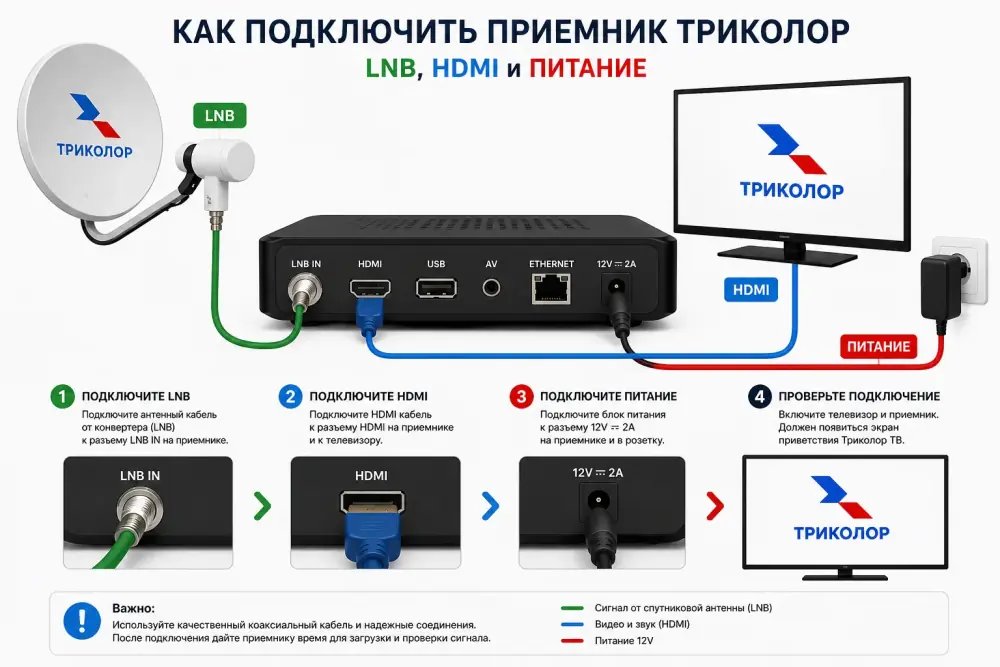
Инструкция как подключить приемник
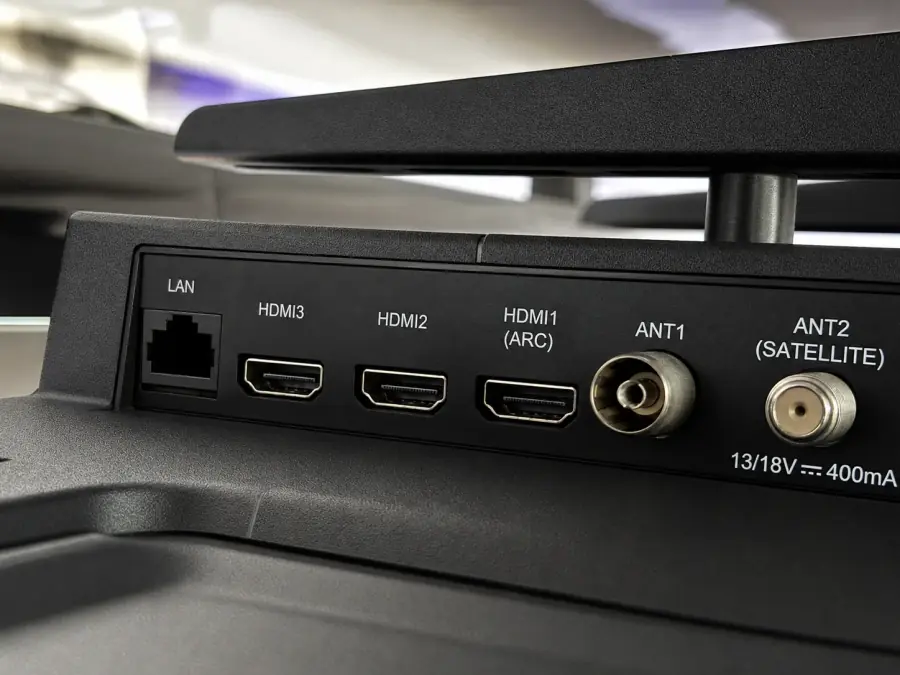
Как выглядят HDMI порты
2
Выберите нужный вход на телевизоре
В настройках телевизора выберите тот вход, куда подключили приёмник. Например, подключили в HDMI 1 — выберите HDMI 1.
Меню выбора входа обычно открывается кнопкой Source или Input на пульте телевизора. Как выглядит эта кнопка — смотрите на фото ниже.
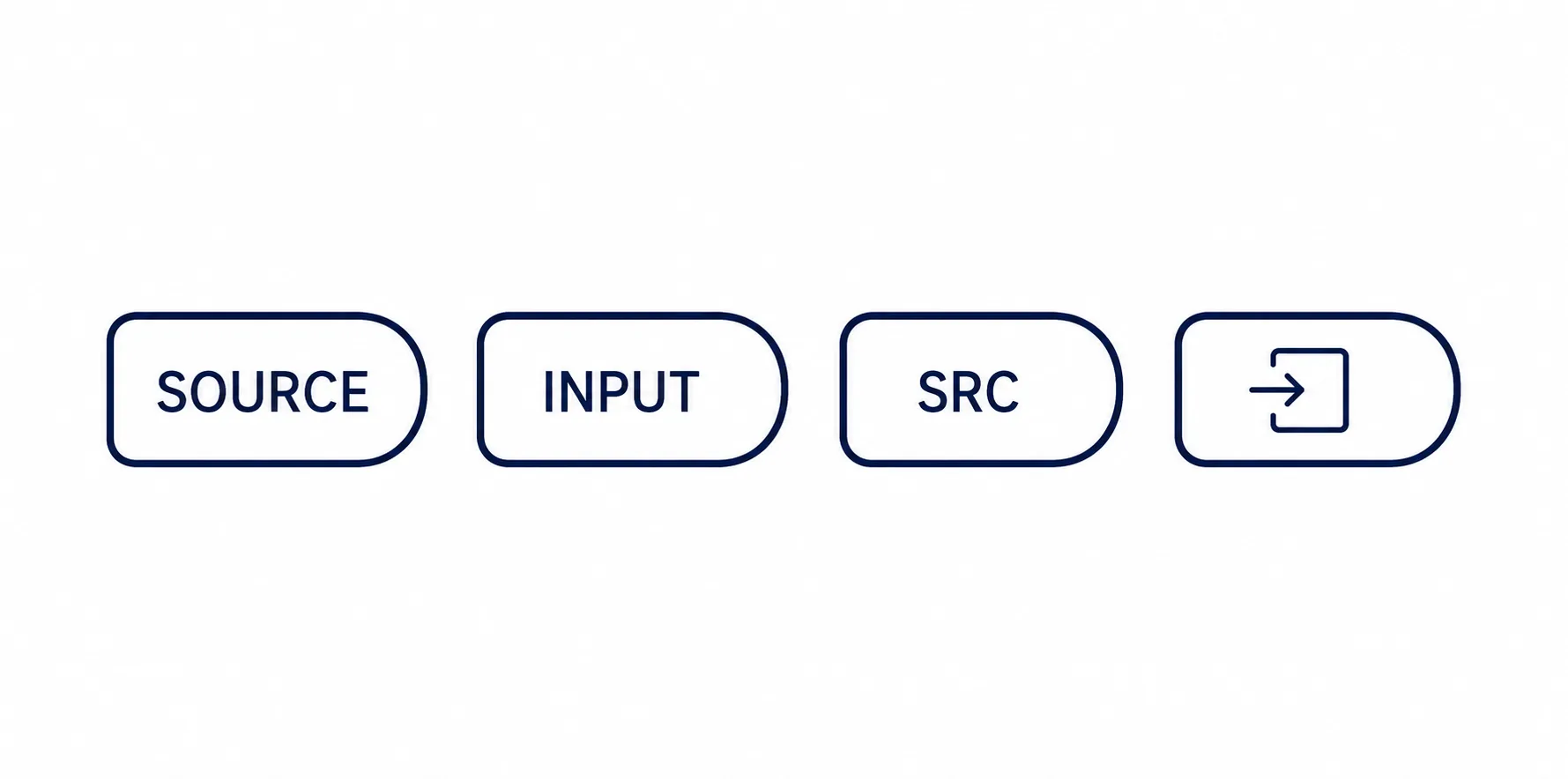
Как обычно выглядят кнопки выбора источника сигнала на пультах
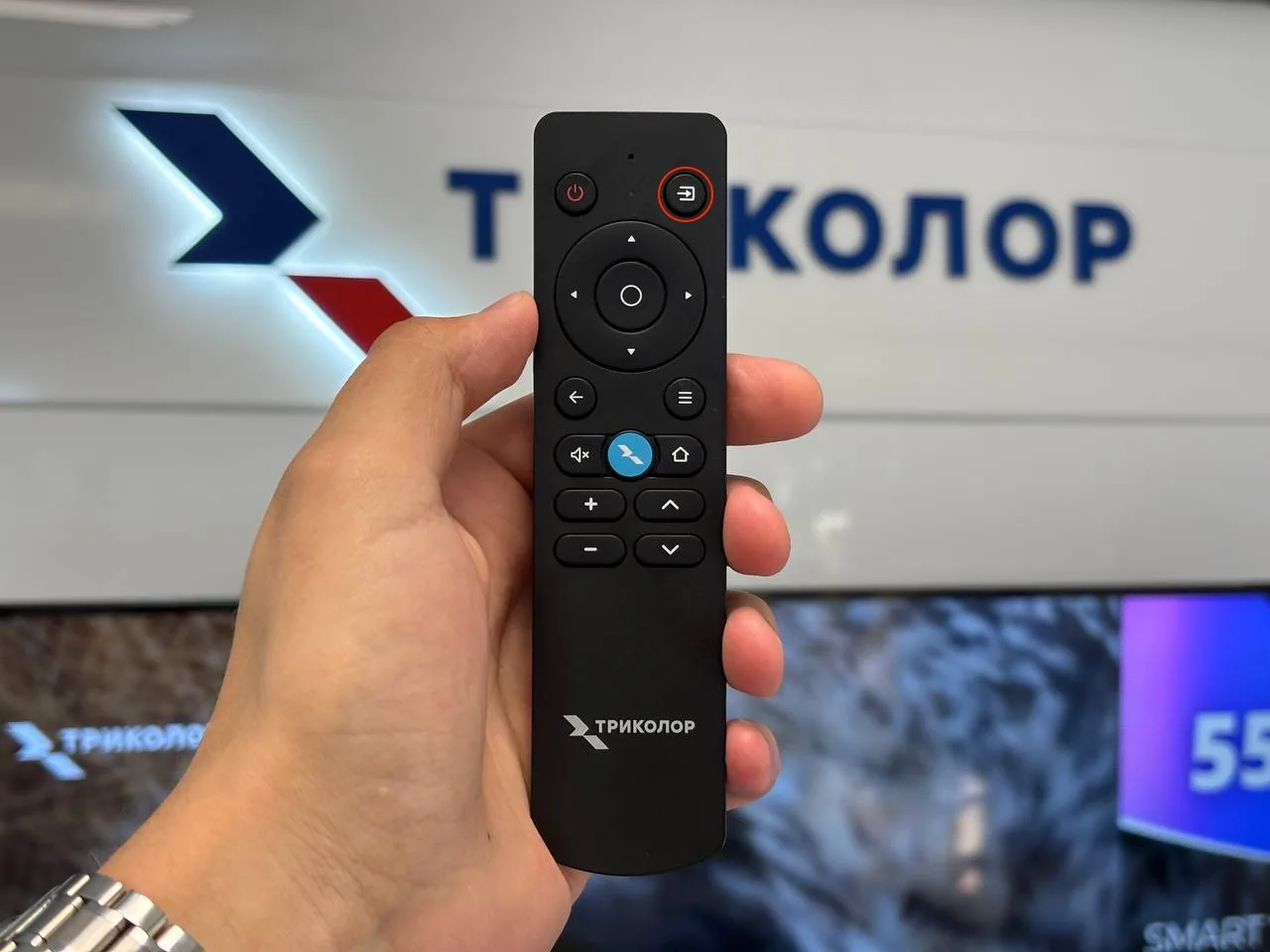
Пример кнопки на пульте от телевизора Триколор
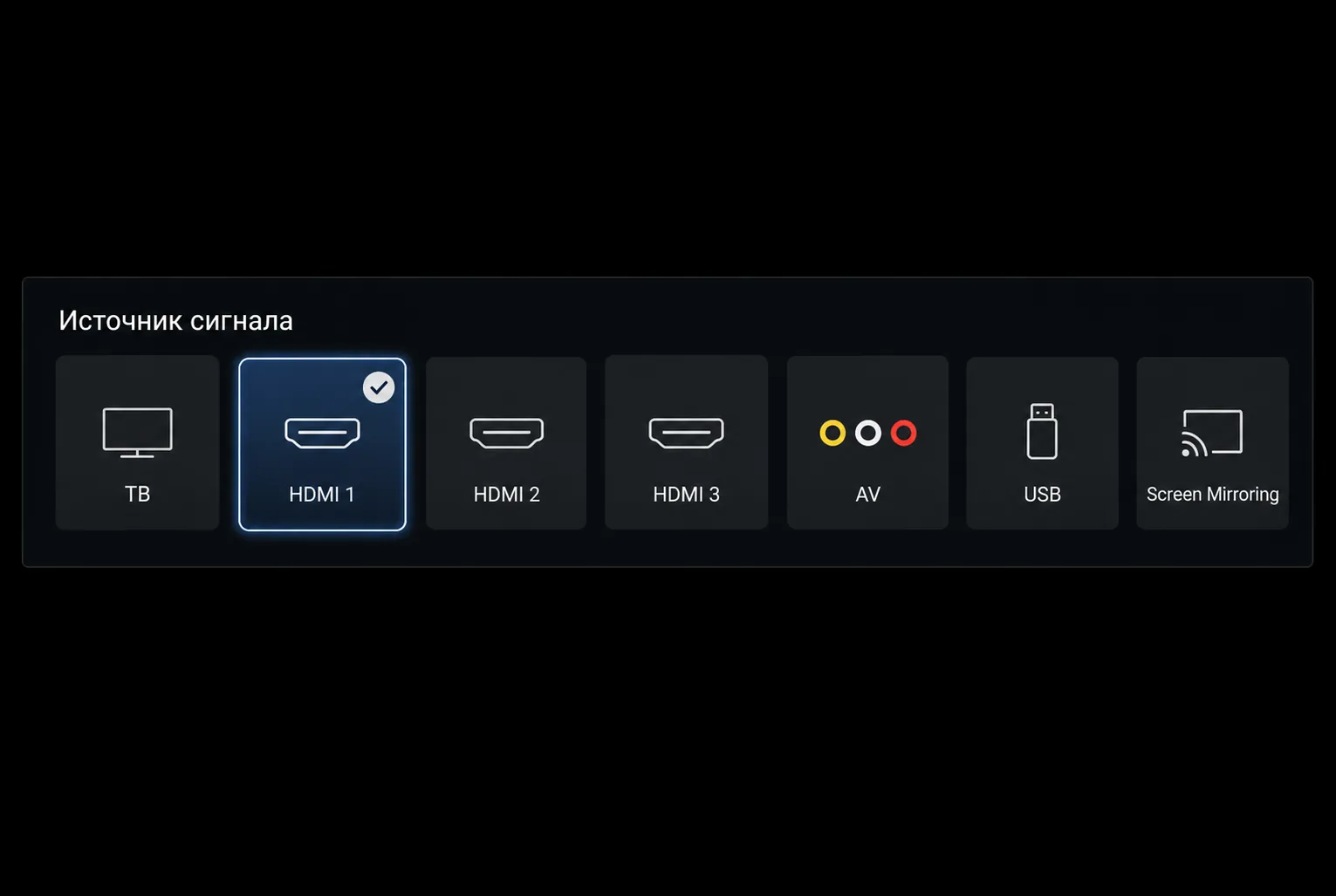
Пример интерфейса выбора источника сигнала
3
Первый запуск приёмника
Включите приёмник кнопкой питания. На экране появится приветственный экран первоначальной настройки.
- Режим работы — выберите «Спутник и интернет»
- Часовой пояс — выберите соответствующий вашему региону
- Поставьте галочку напротив «С информацией о блокировке контента ознакомлен»
- Нажмите кнопку «Далее» внизу экрана

Приветственный экран
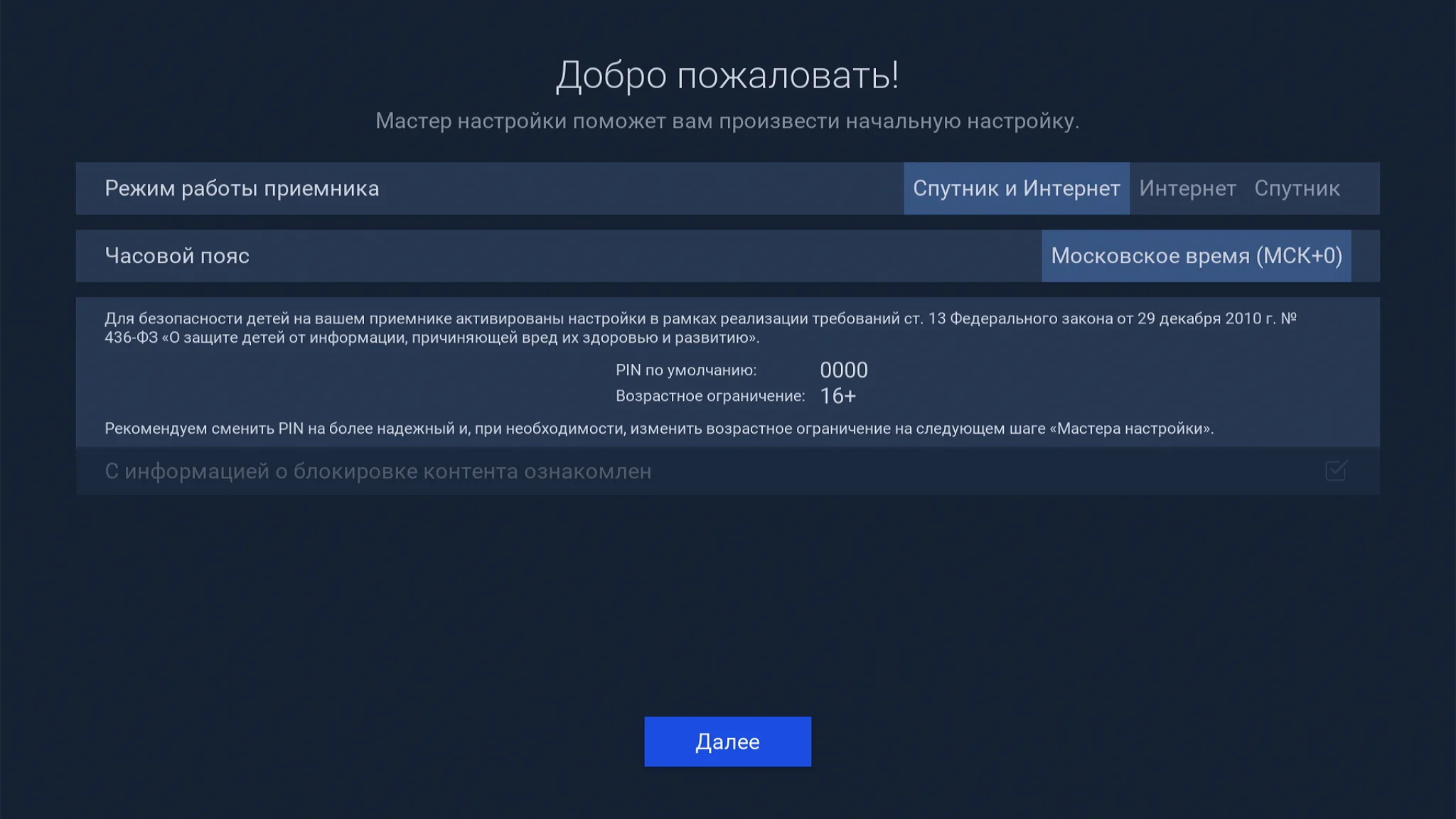
Выбор режима работы
4
Родительский контроль
Если родительский контроль вам нужен — просто пропустите этот шаг и нажмите «Далее».
На экране родительского контроля вы можете отключить его, если он вам не нужен:
- Выберите «Активация пин» и выключите ползунок
- Для подтверждения введите пин-код: 0000
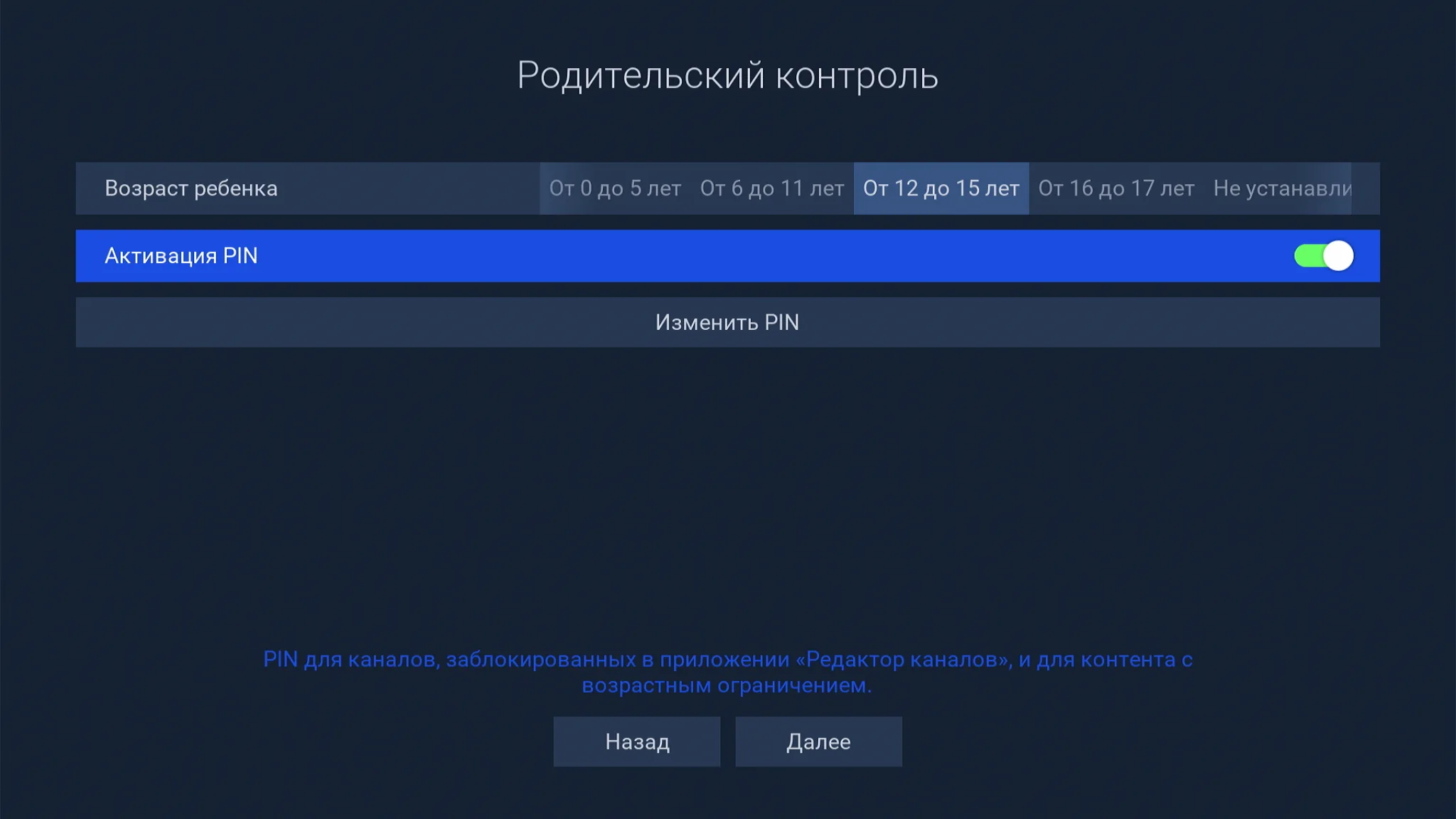
Экран родительского контроля
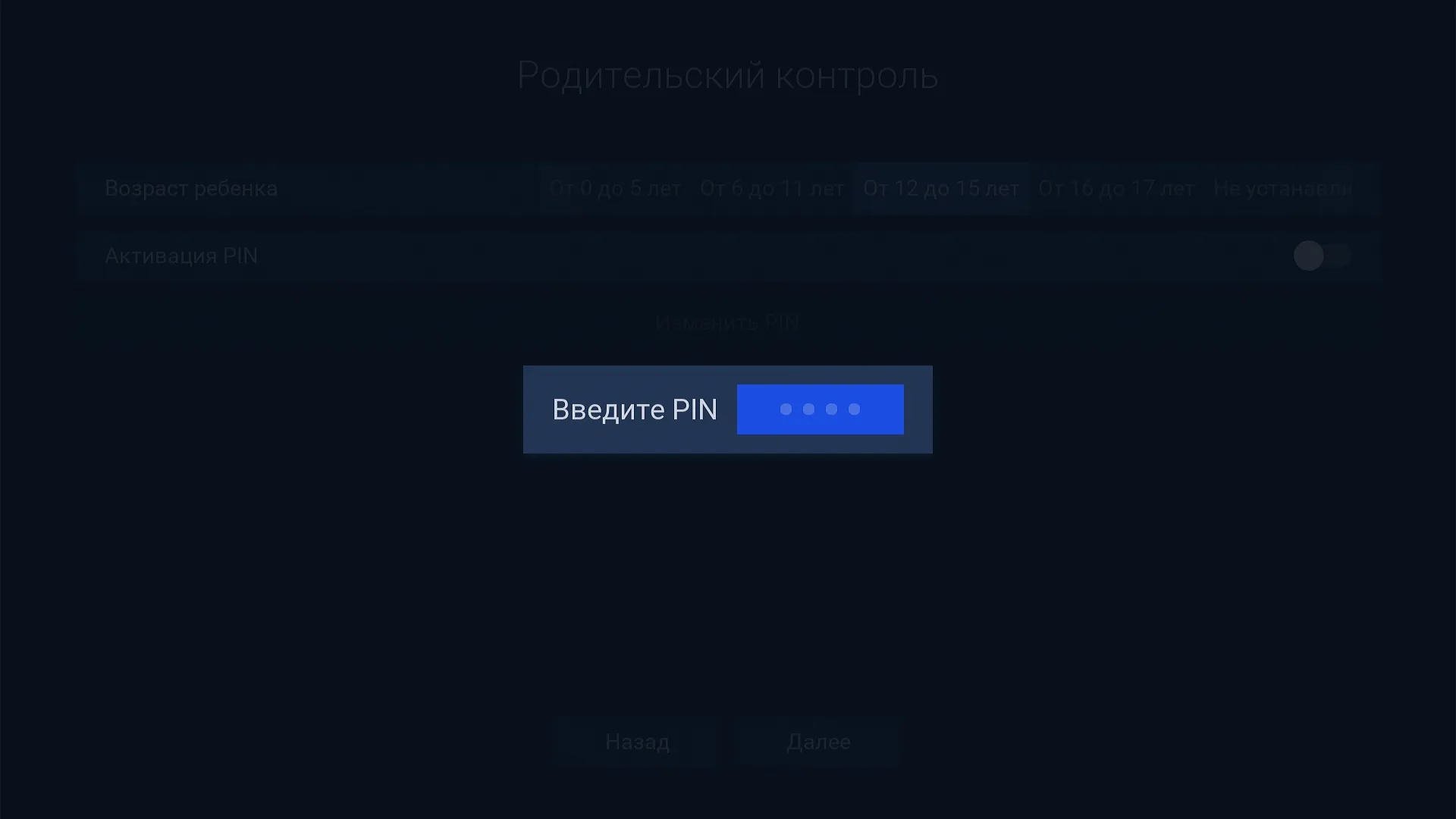
Экран ввода PIN-кода
5
Подключение к интернету
Если домашнего интернета нет — пропустите этот шаг и переходите к шагу 6. Активация без интернета займёт до 8 часов через спутник.
Подключение по кабелю (LAN):
Подключите сетевой кабель к порту LAN на задней панели приёмника и к роутеру. Соединение установится автоматически.
Подключение по Wi-Fi:
- В разделе Wi-Fi отключите ползунок «Точка доступа»
- Выберите вашу сеть из списка
- Введите пароль и нажмите «Соединить»
- Дождитесь надписи «Подключено» и зелёной точки рядом с названием сети
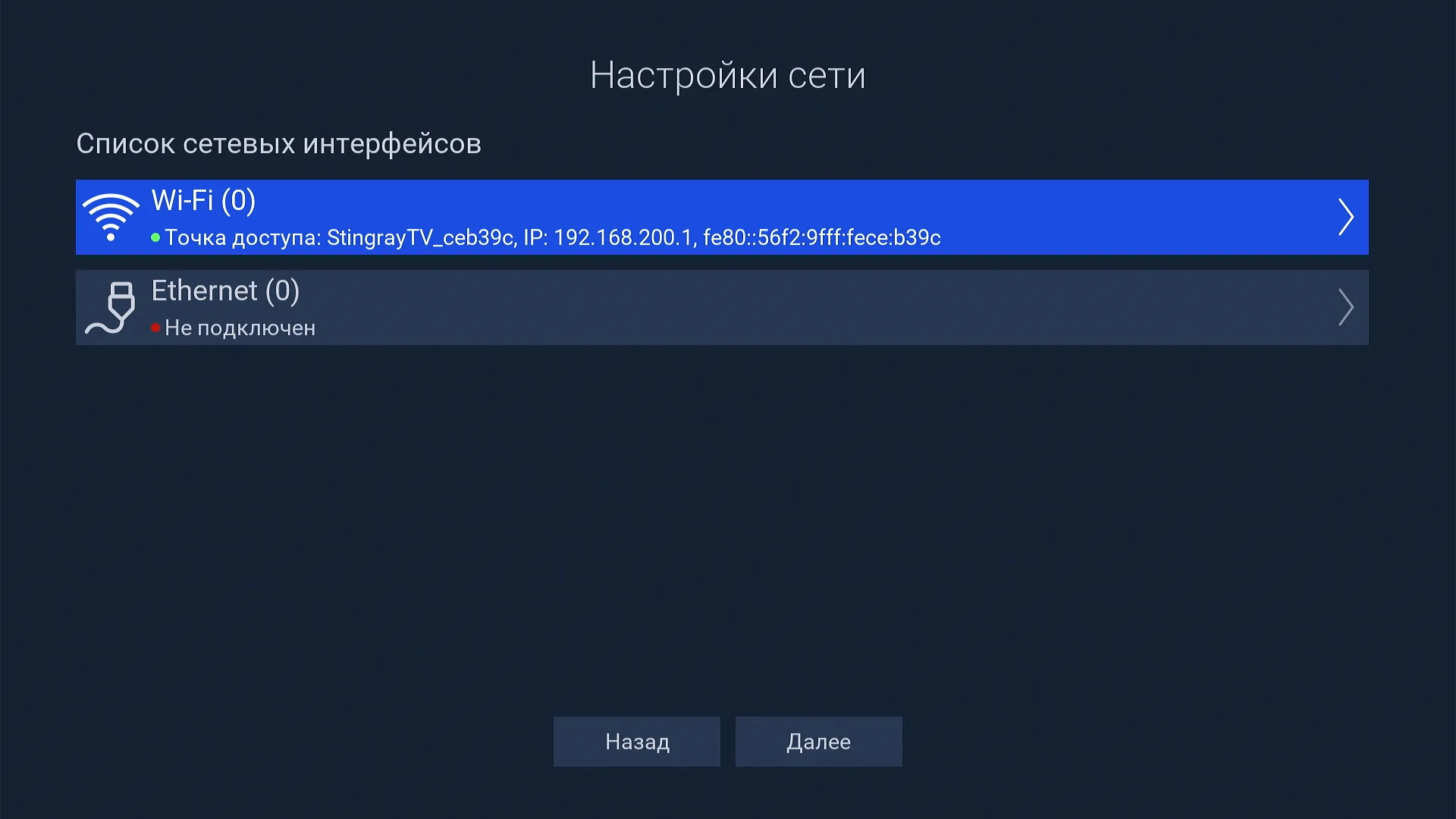
Меню интернета
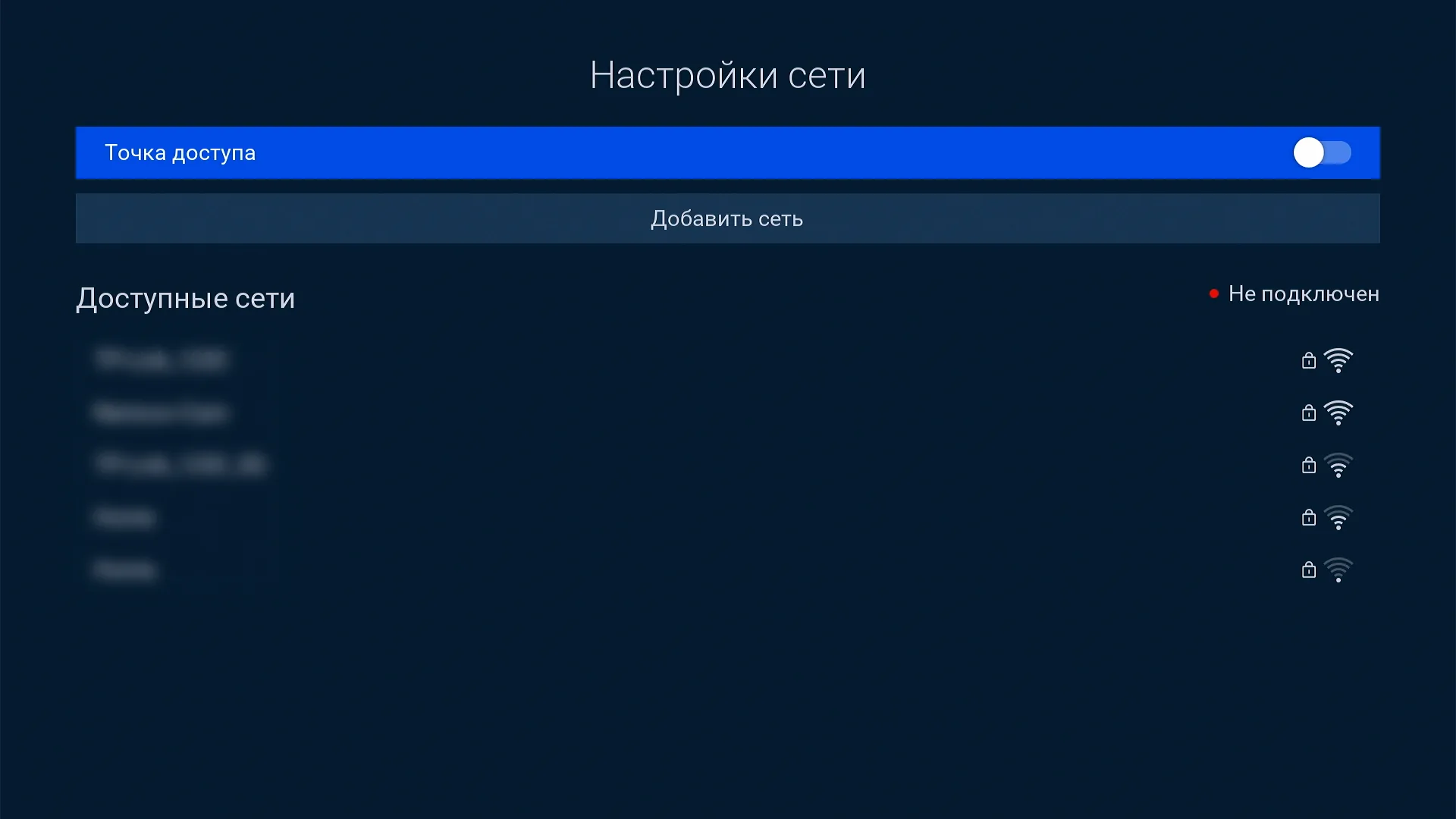
Раздел Wi-Fi
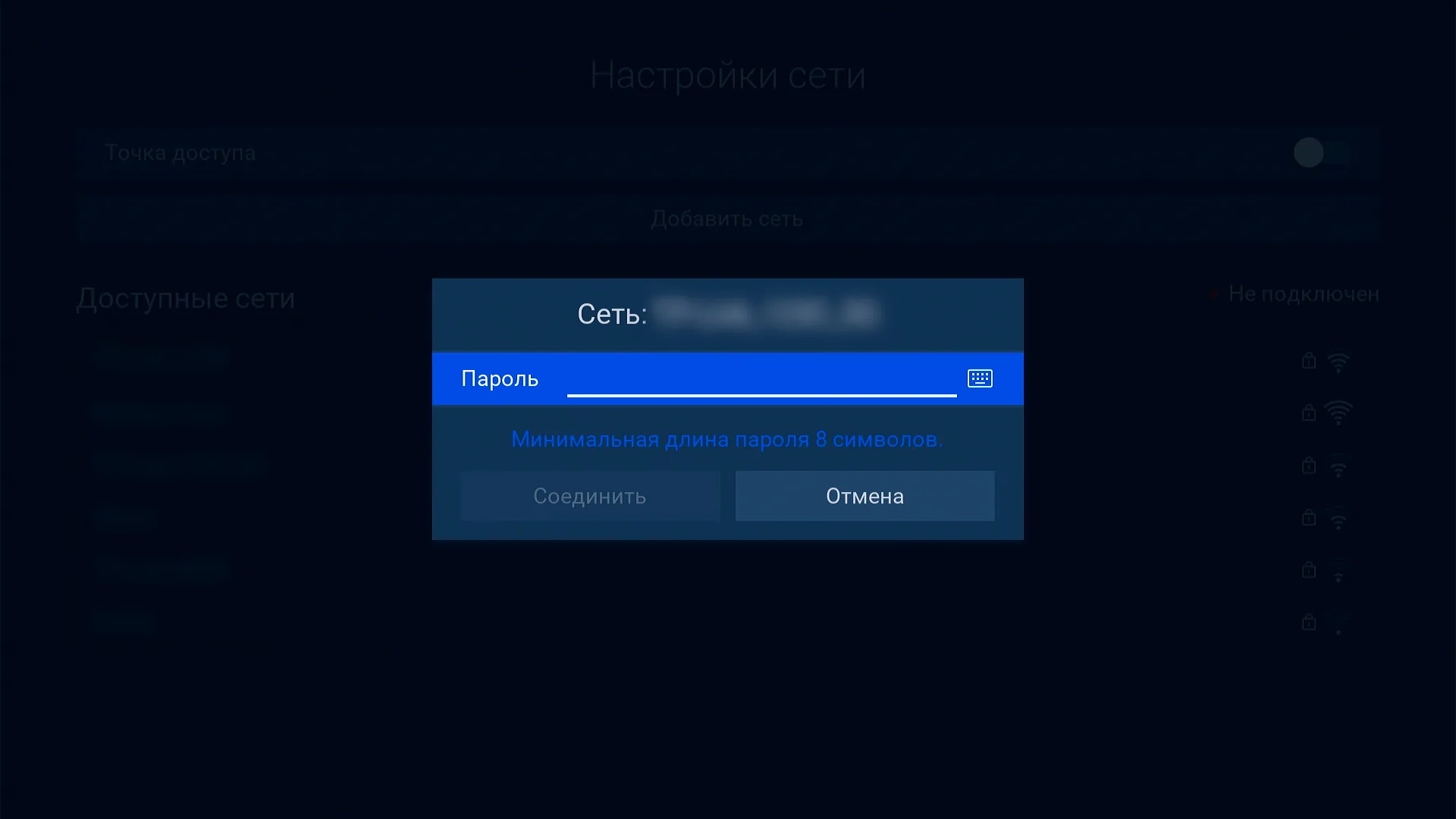
Выбор сети
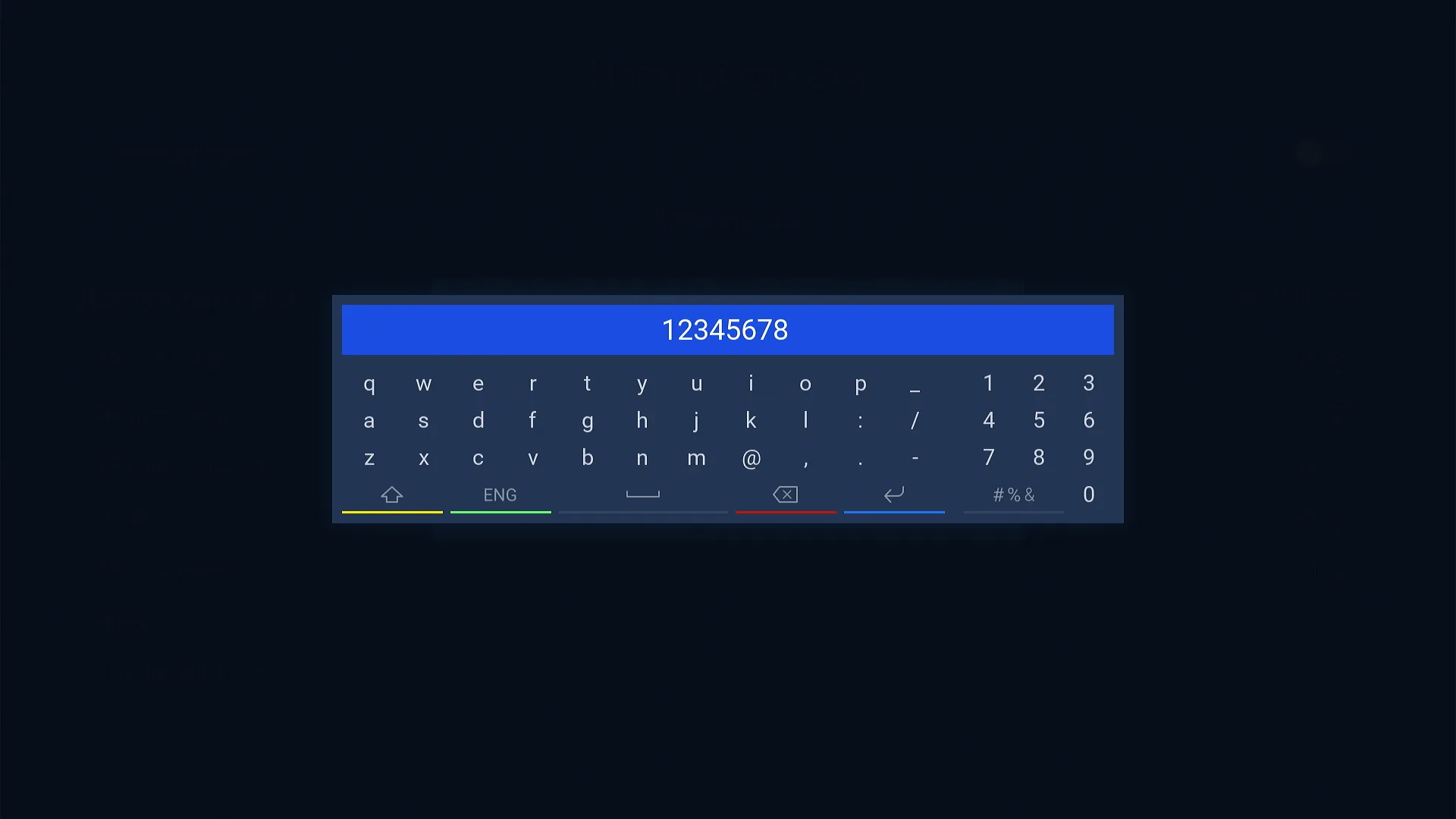
Ввод пароля Wi-Fi
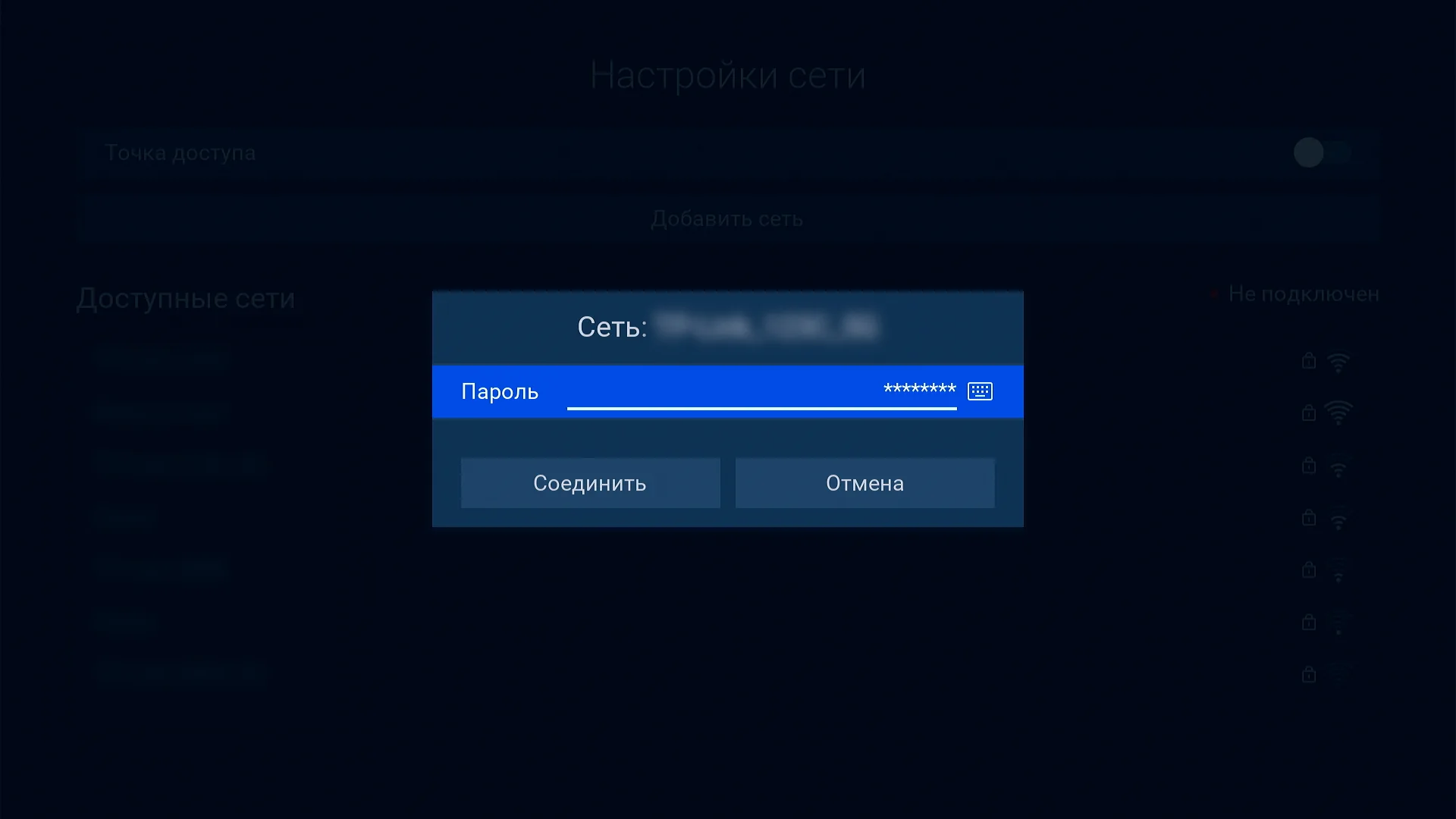
Кнопка соединить
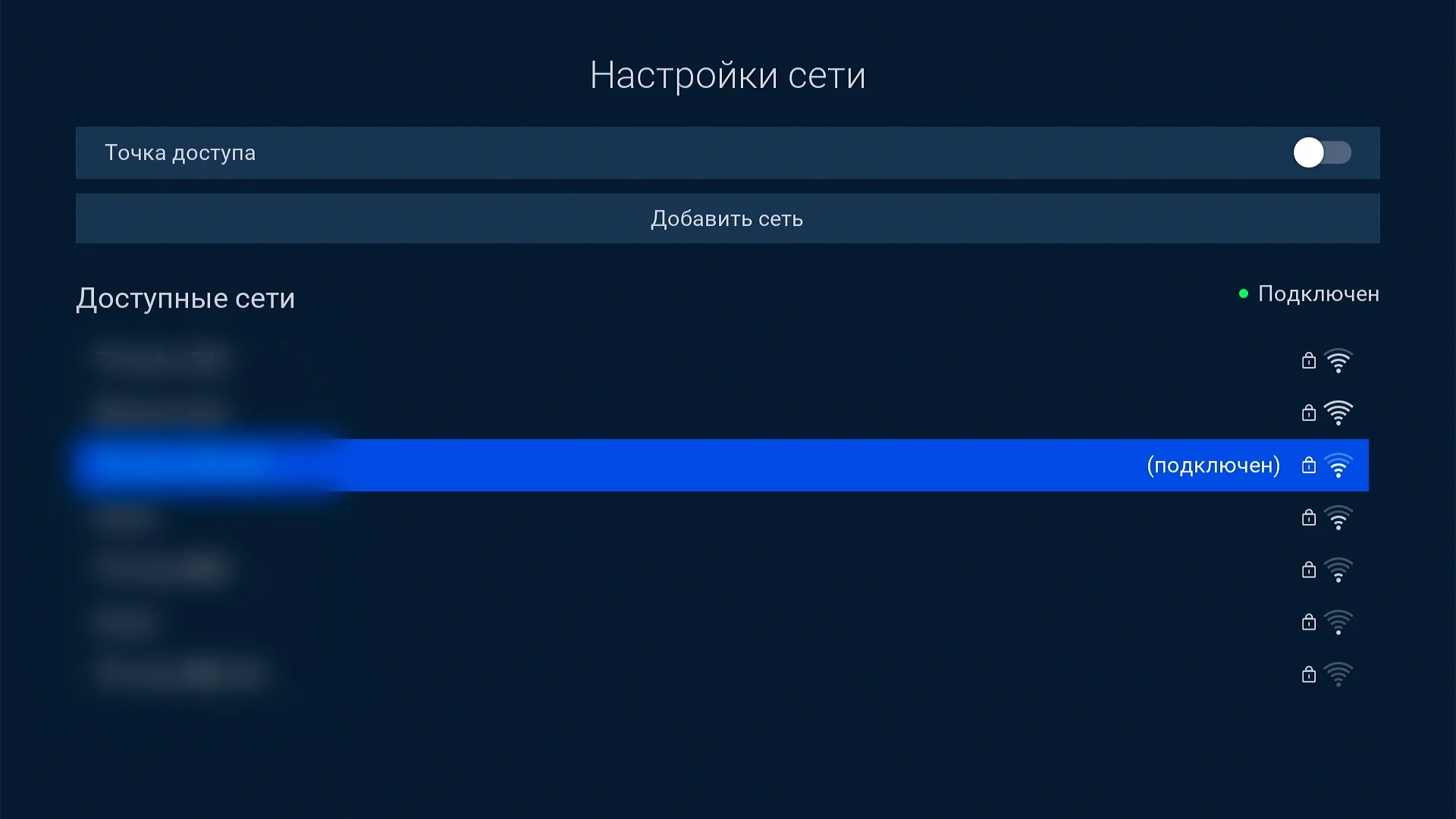
Статус подключения
6
Поиск каналов
На следующем экране выберите оператора. Если выбора нет — оставьте «Авто». После выбора должны заполниться две шкалы внизу экрана.
- Если шкалы заполнились — нажмите «Продолжить», дождитесь окончания поиска и нажмите «Сохранить»
- Если шкалы не заполнились — сигнал от антенны не поступает (см. ниже)
Шкалы пустые — нет сигнала? Проверьте:
- Целостность кабеля от антенны
- Подключение кабеля к приёмнику и конвертору на антенне
Если кабели визуально целые и соединения надёжные, но сигнала нет — возможно, антенна сбита с направления. Необходим вызов специалиста.
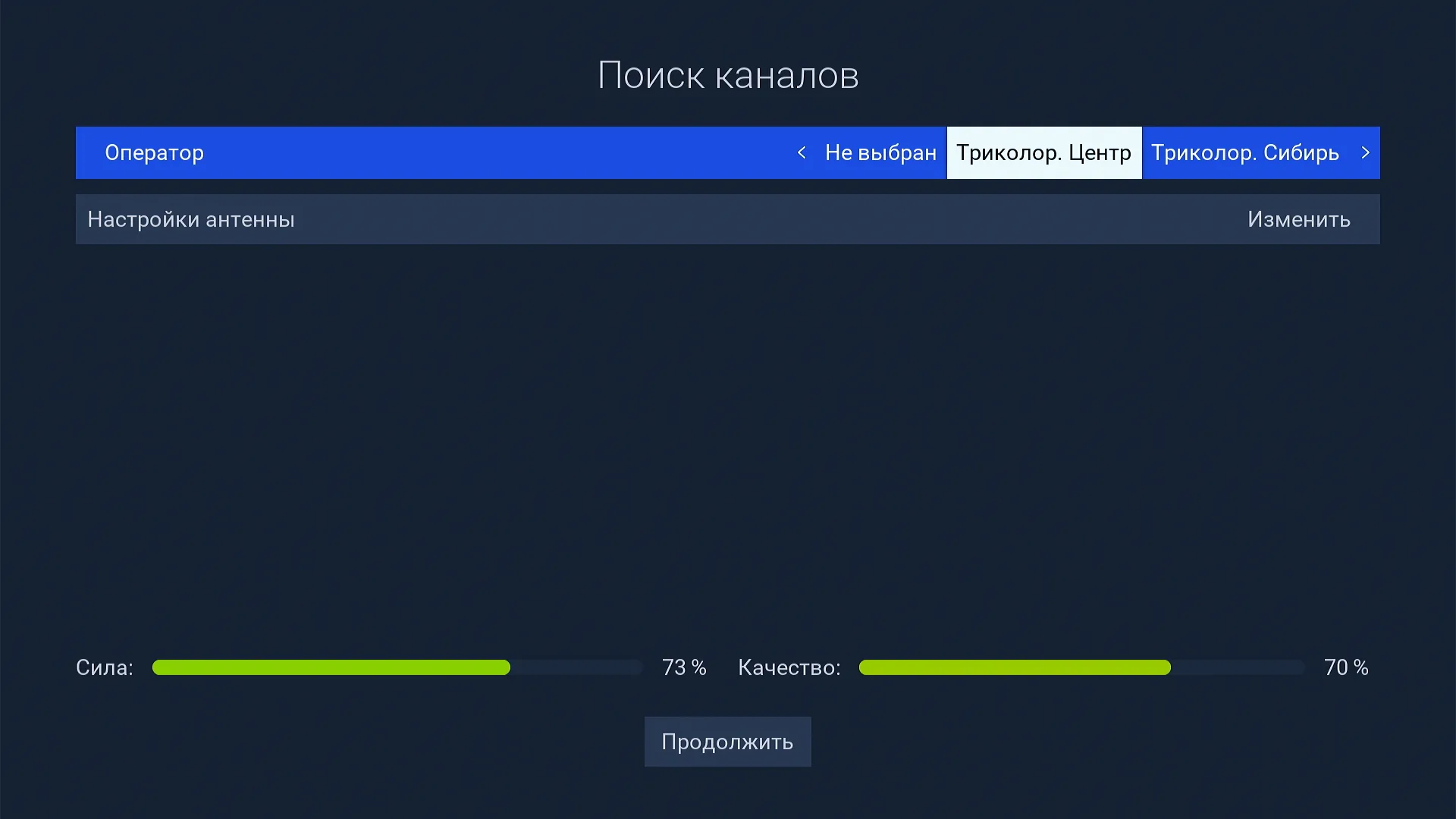
Экран поиска каналов
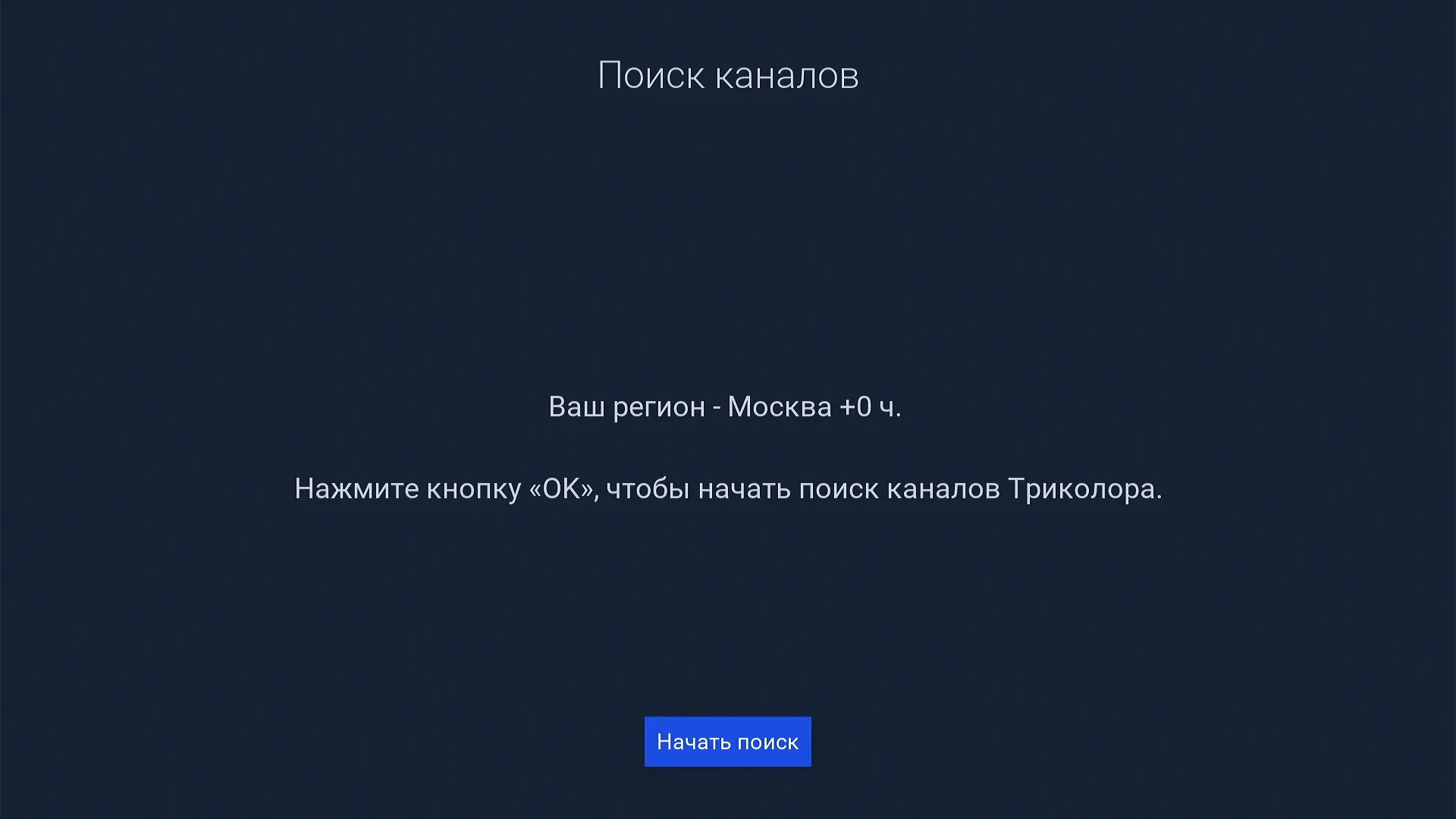
Экран поиска каналов
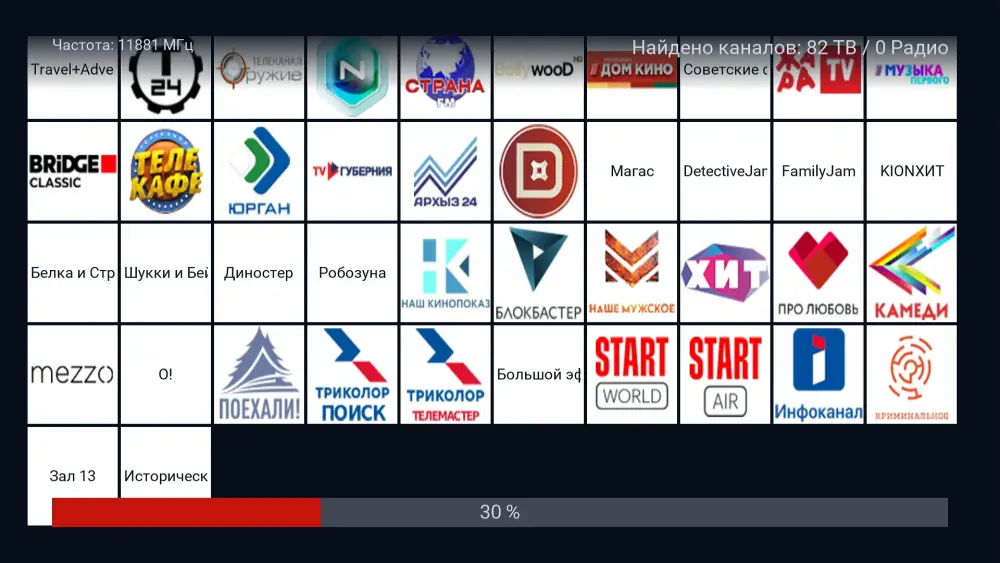
Экран поиска каналов

Экран поиска каналов
Подключение к интернету
Как подключить ресивер к Wi-Fi или по кабелю
Есть сетевой кабель? Подключите его к порту LAN на задней панели ресивера и к роутеру — соединение установится автоматически, переходите к подтверждению договора.
1
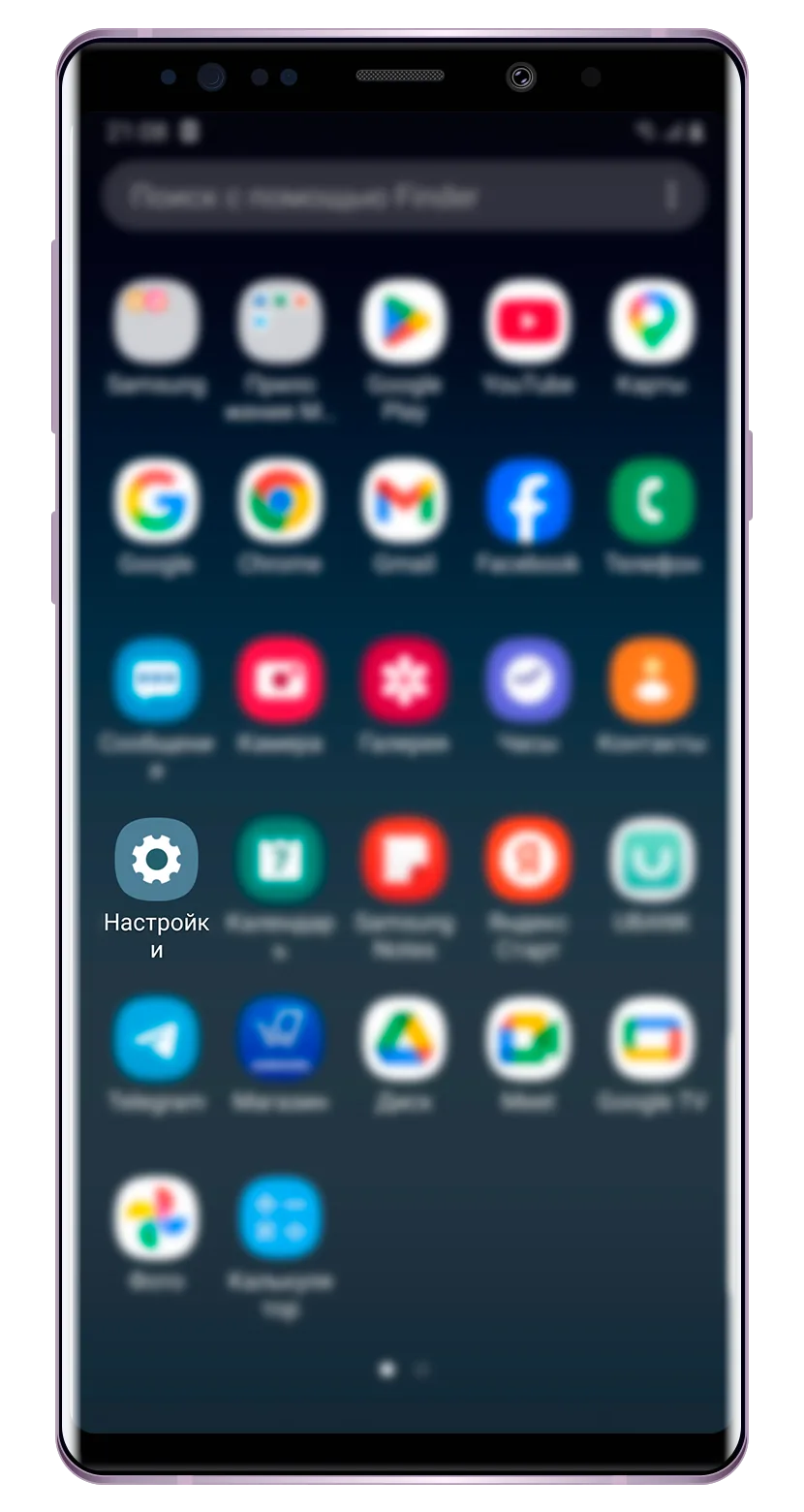
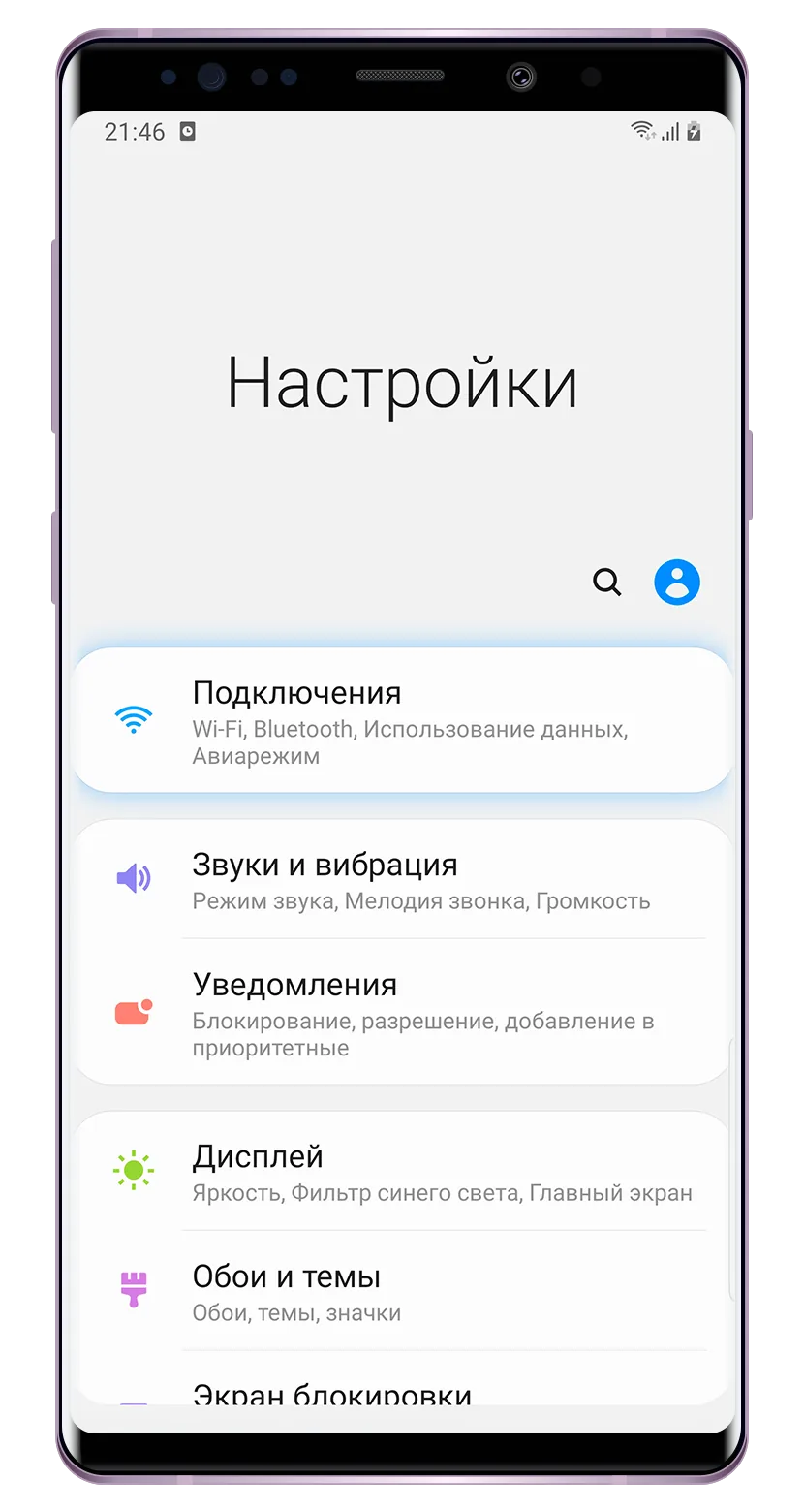
Откройте Настройки
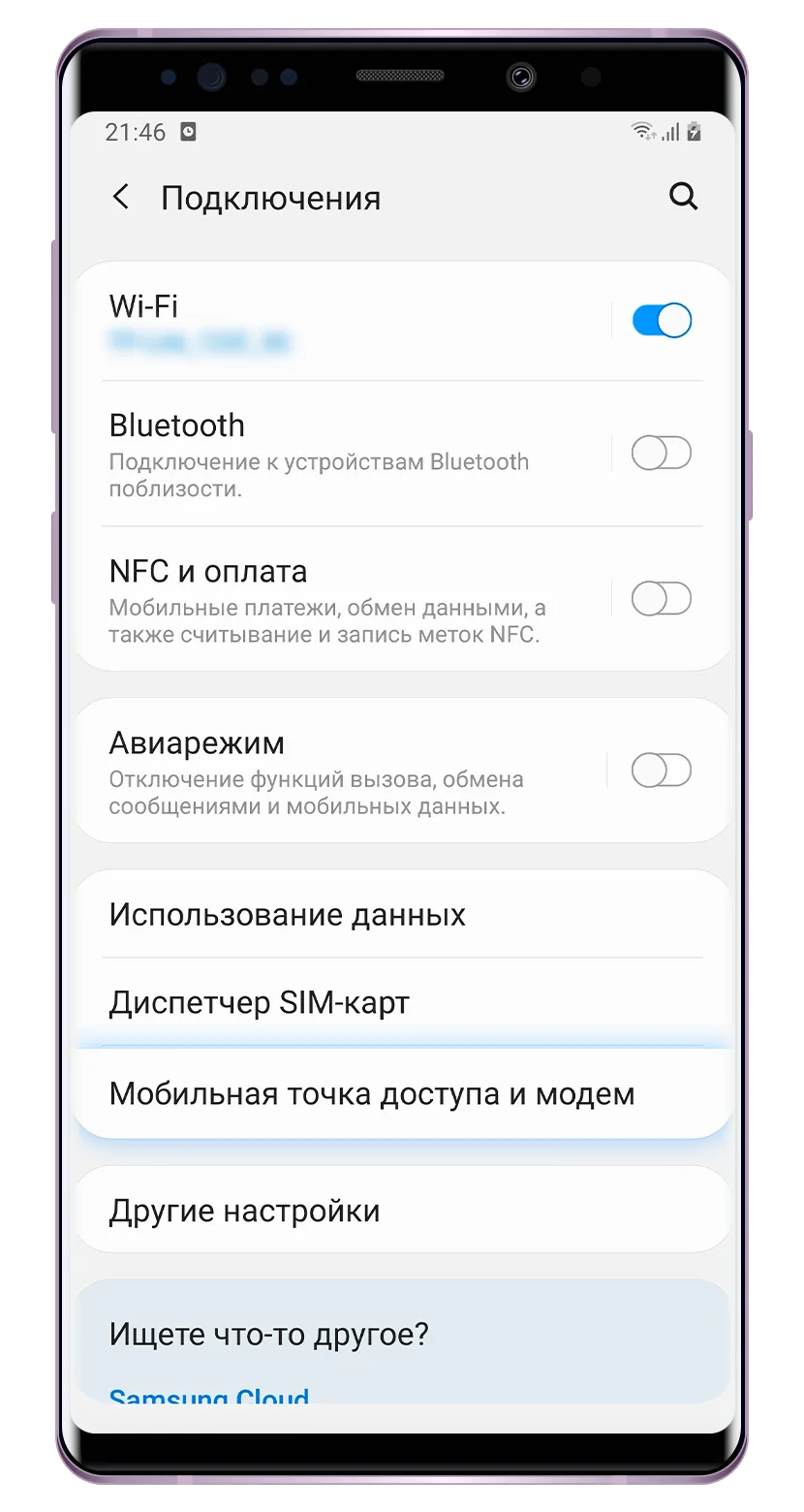
Перейдите в раздел «Подключения» → «Мобильная точка доступа и модем»
2
Включите точку доступа
Нажмите переключатель «Мобильная точка доступа»
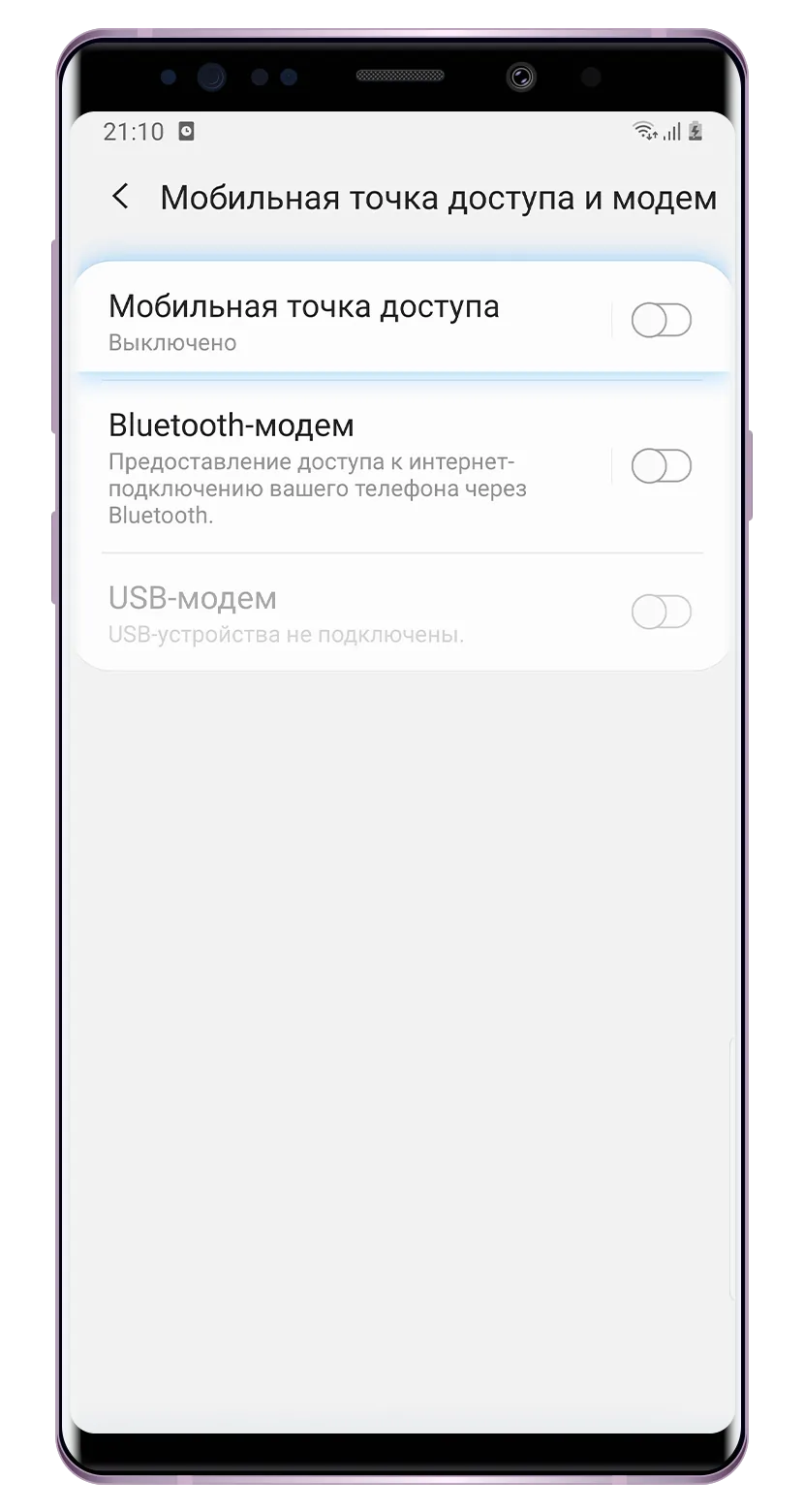
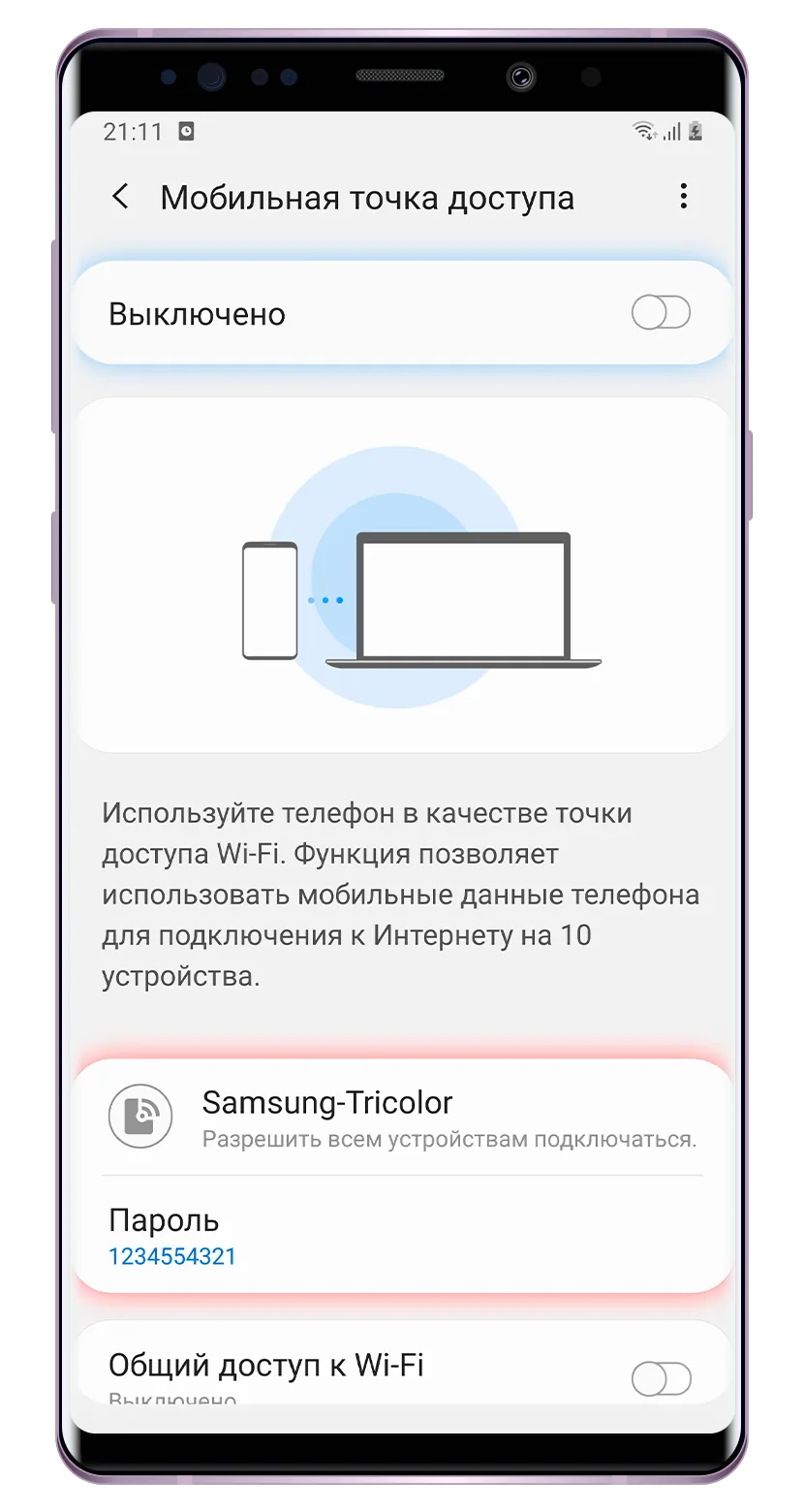
3
Запомните имя сети и пароль
Они понадобятся для подключения ресивера ниже
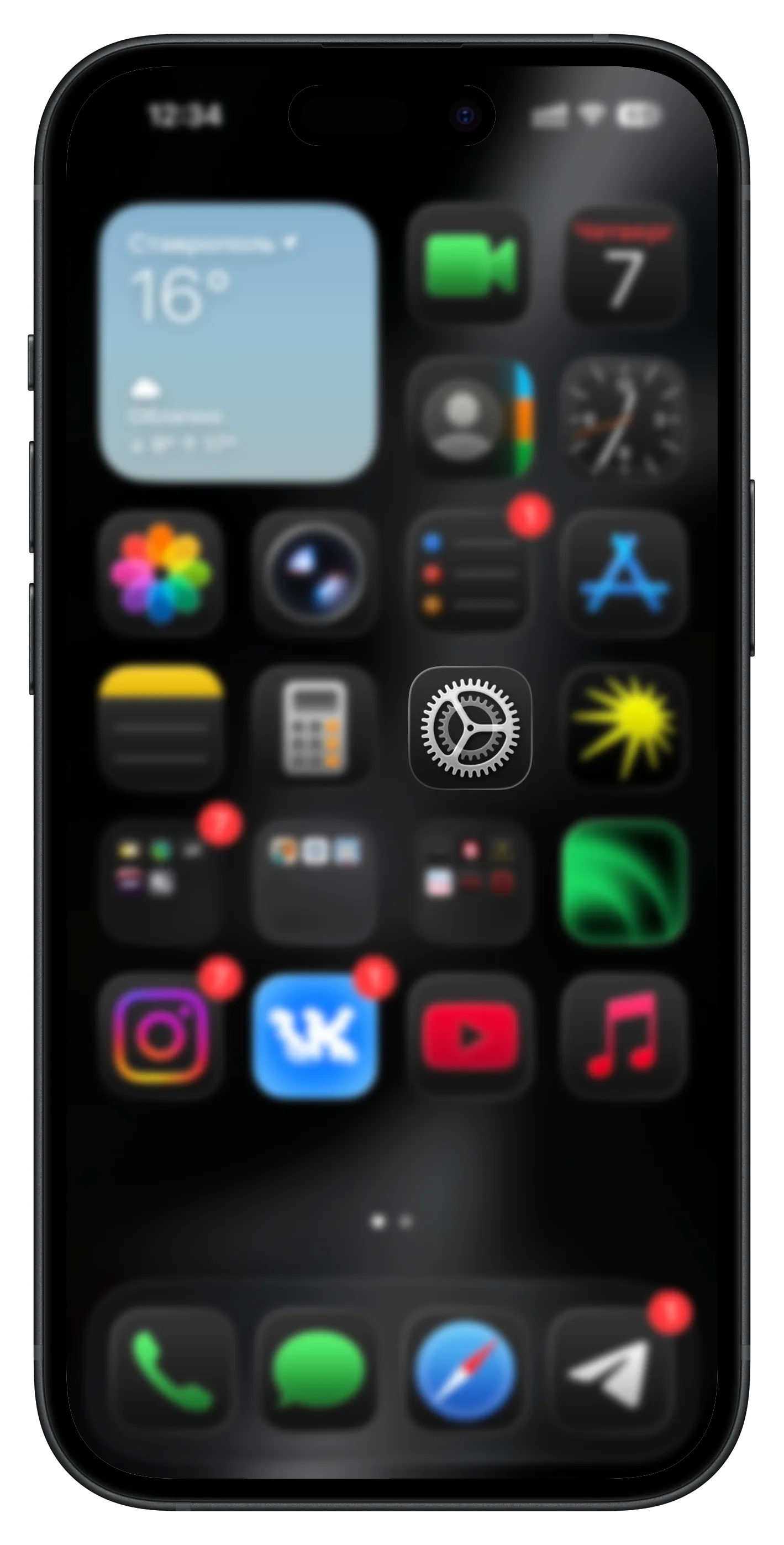
1
Откройте «Настройки»
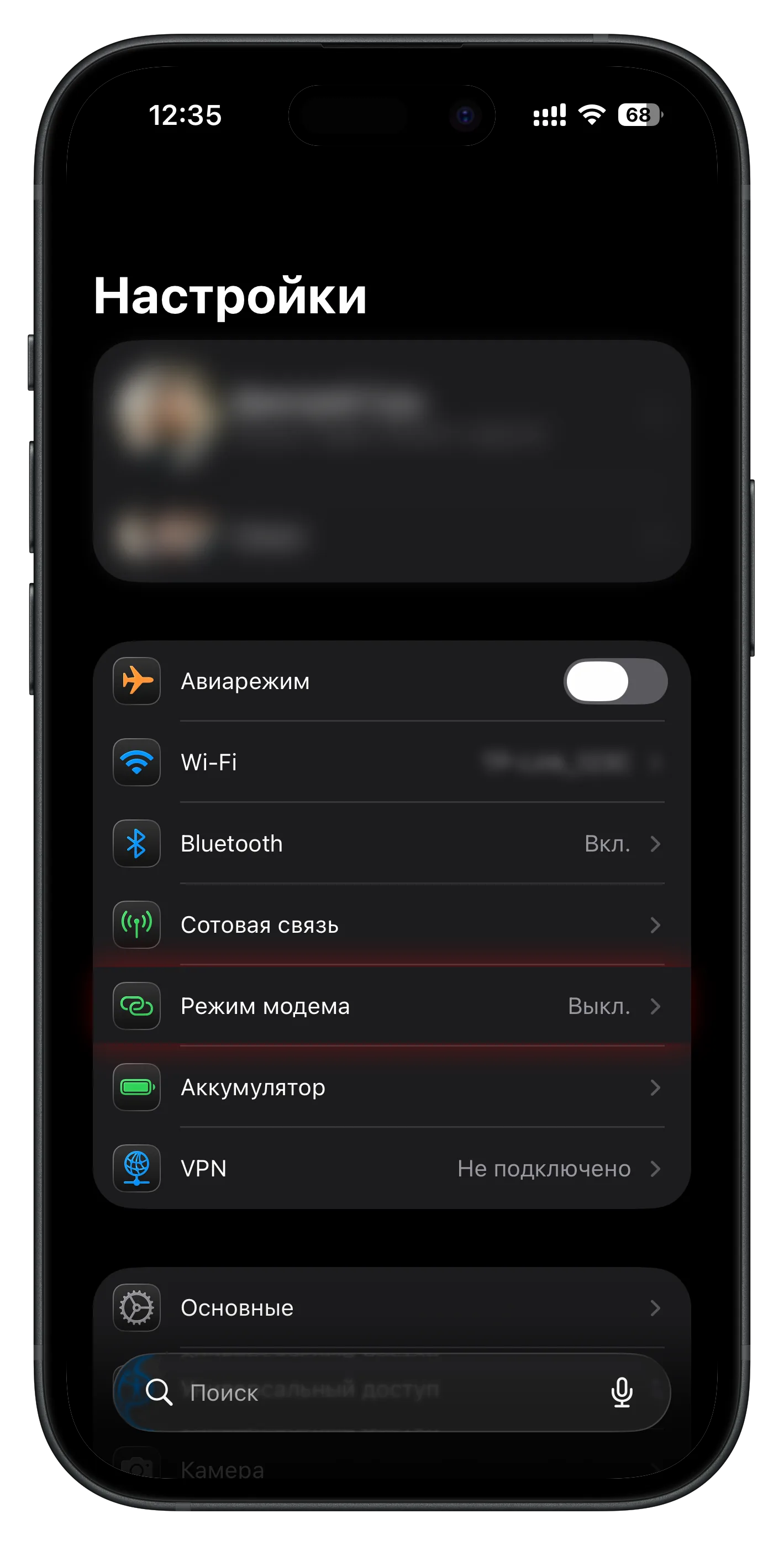
2
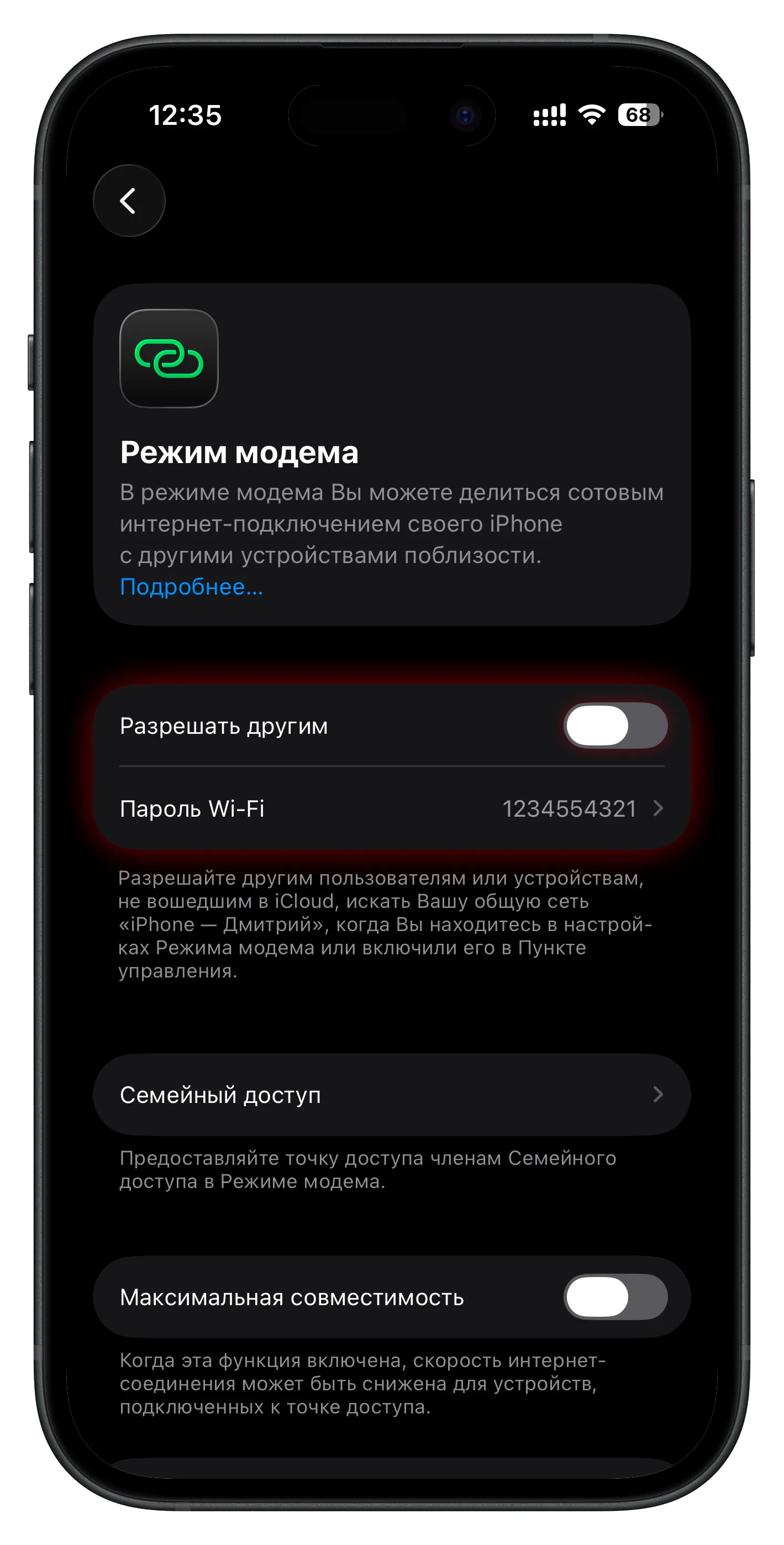
Откройте раздел «Режим модема»
3
Активируйте «Разрешать другим»
Обратите внимание на пароль — он указан под переключателем. Понадобится для подключения ресивера ниже.
Подключите ресивер к Wi-Fi
1
Откройте Меню → Настройки → Подключения → Wi-Fi
Нажмите кнопку «Меню» на пульте и перейдите в раздел «Настройки» (шестерёнка в правом углу). Слева найдите раздел «Подключения» и внутри него «Wi-Fi».
2
Отключите ползунок «Точка доступа»
Если он включён — отключите его, иначе список сетей не появится.
3
Выберите сеть и введите пароль
Найдите вашу сеть в списке, нажмите на неё, введите пароль и нажмите «Соединить».
4
Дождитесь подключения
Когда появится надпись «Подключено» — всё готово.
Подтверждение электронного договора
Обязательный шаг после регистрации — без него каналы не заработают
Обязательный шаг — без него каналы не заработают!
Необходимо подтвердить (акцептовать) электронный договор в Личном кабинете Триколор. Выберите удобный способ ниже.
Необходимо подтвердить (акцептовать) электронный договор в Личном кабинете Триколор. Выберите удобный способ ниже.
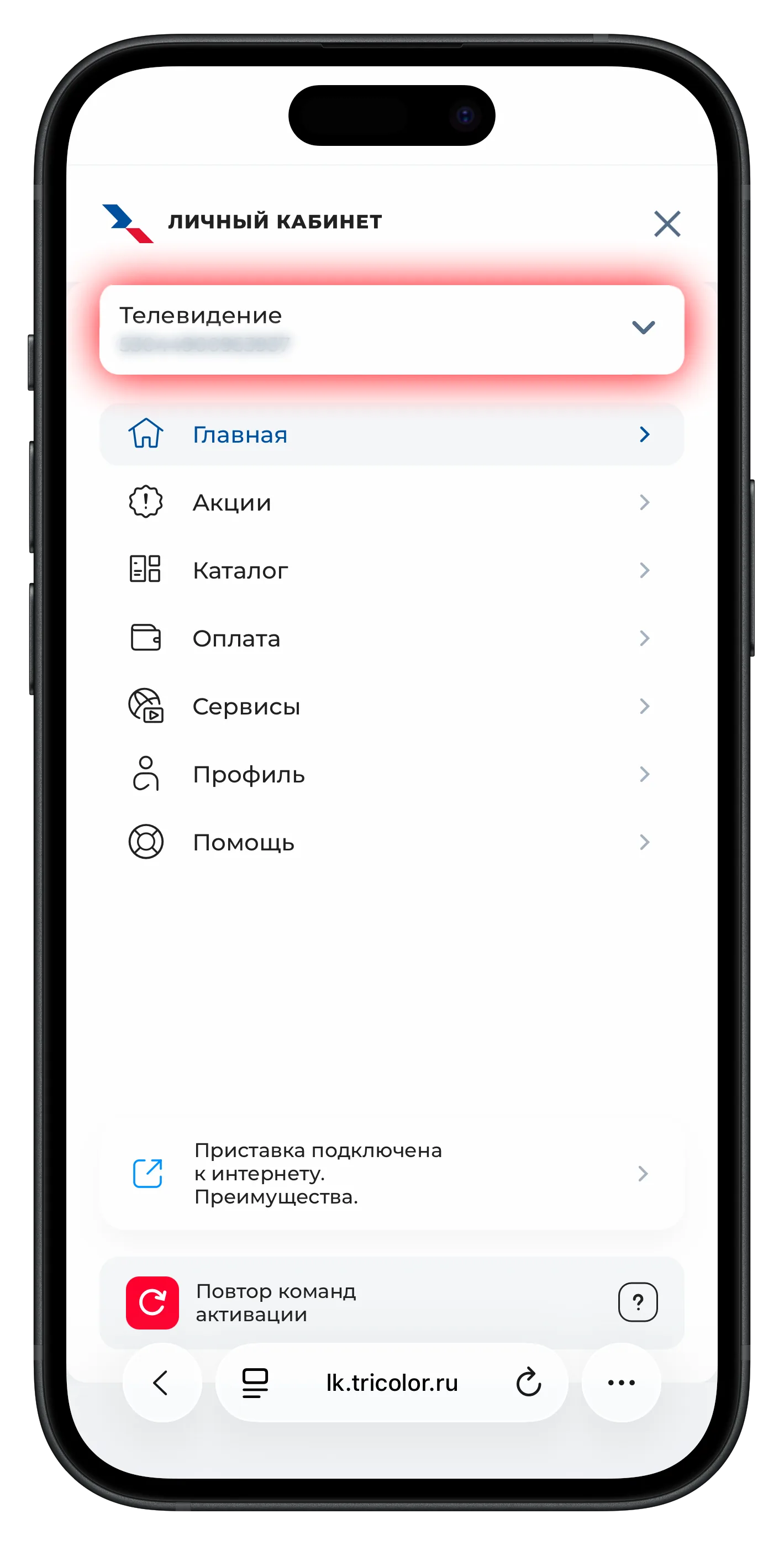
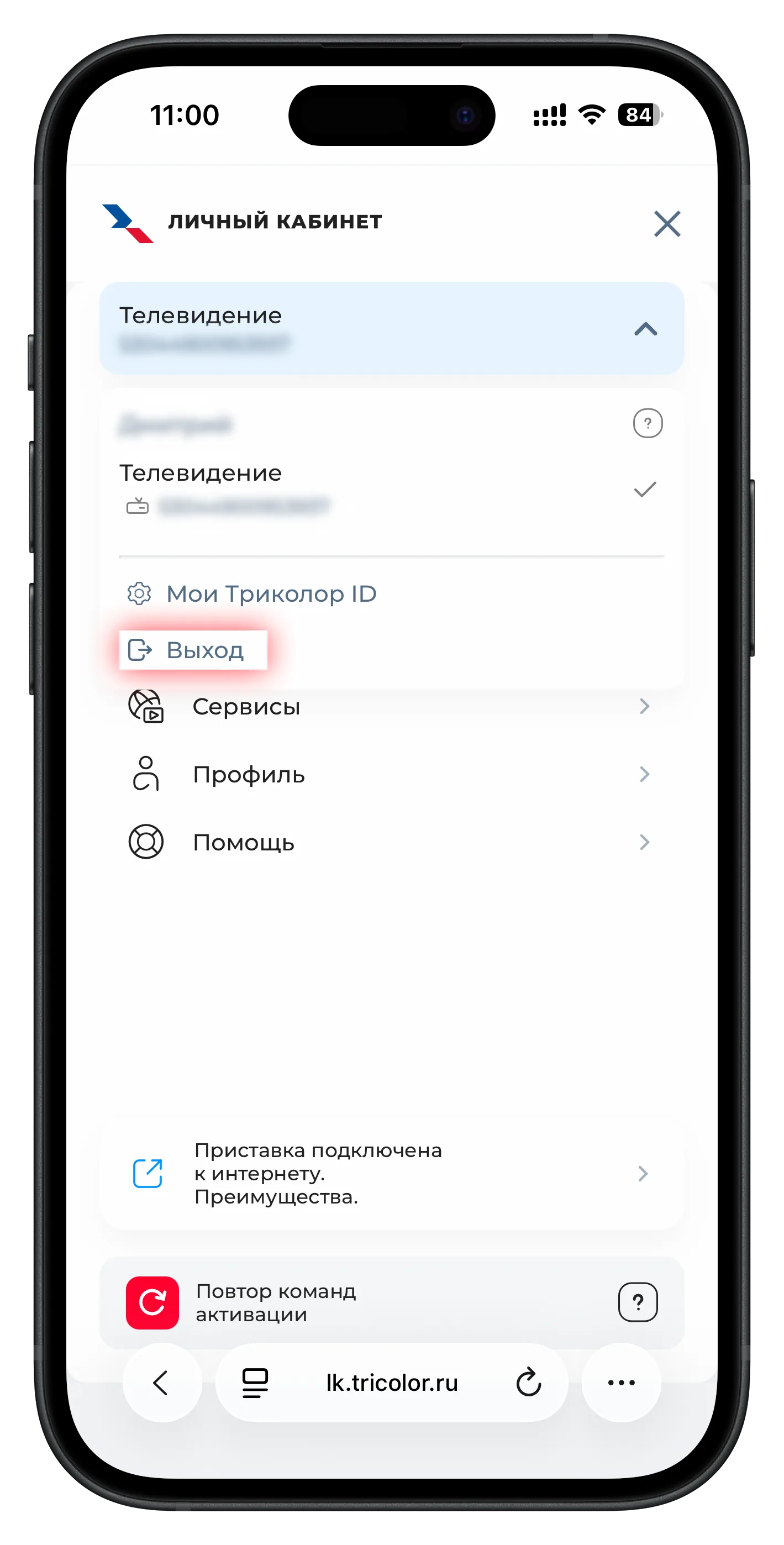
Если в личном кабинете уже привязан старый приёмник — из него необходимо выйти. Следуйте инструкциям на фото (нужные вкладки подсвечены красным).
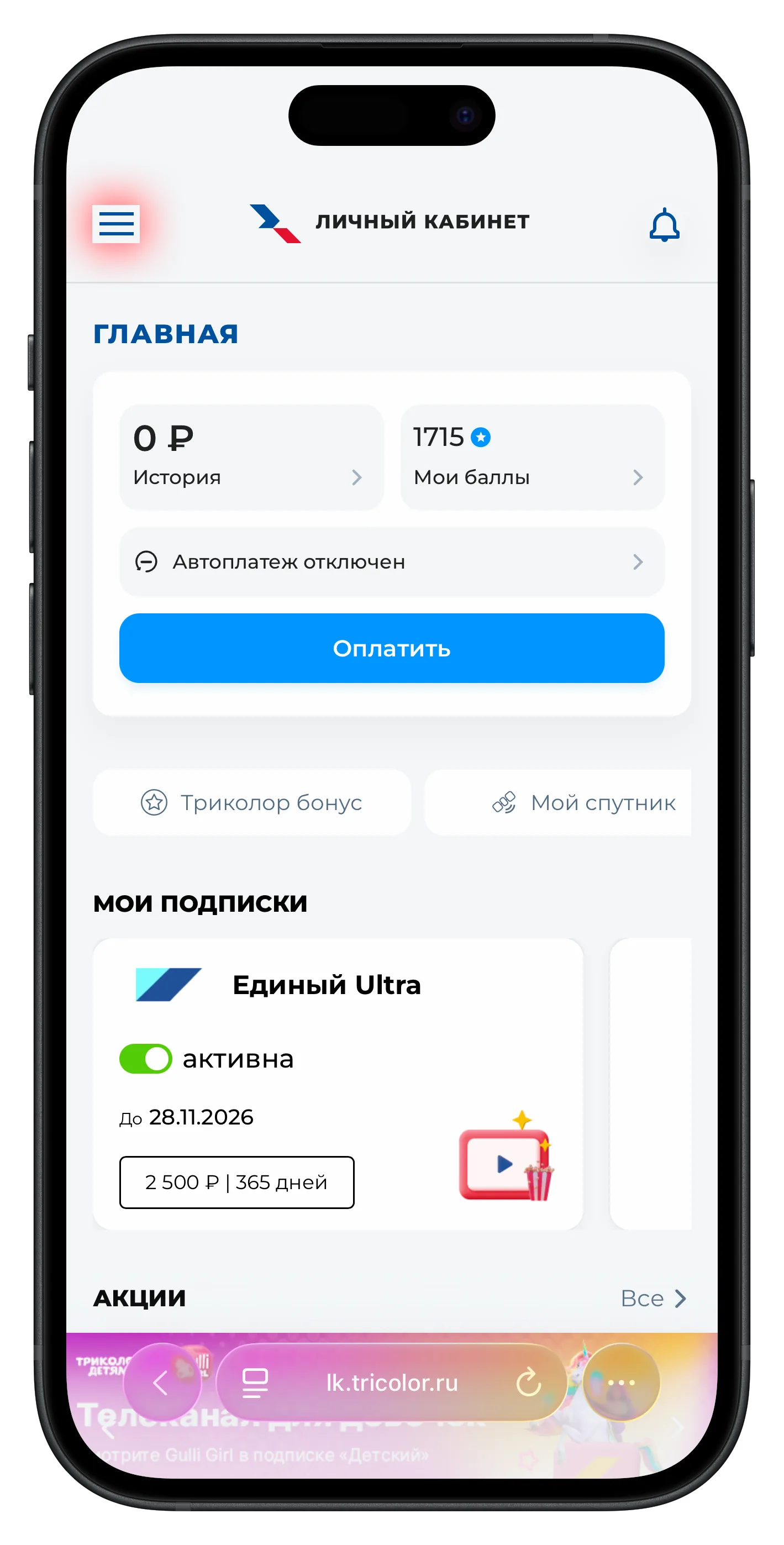
1
Откройте браузер на телефоне
Используйте любой браузер: Chrome, Safari, Firefox и другие. Перейдите на сайт lk.tricolor.ru.
2
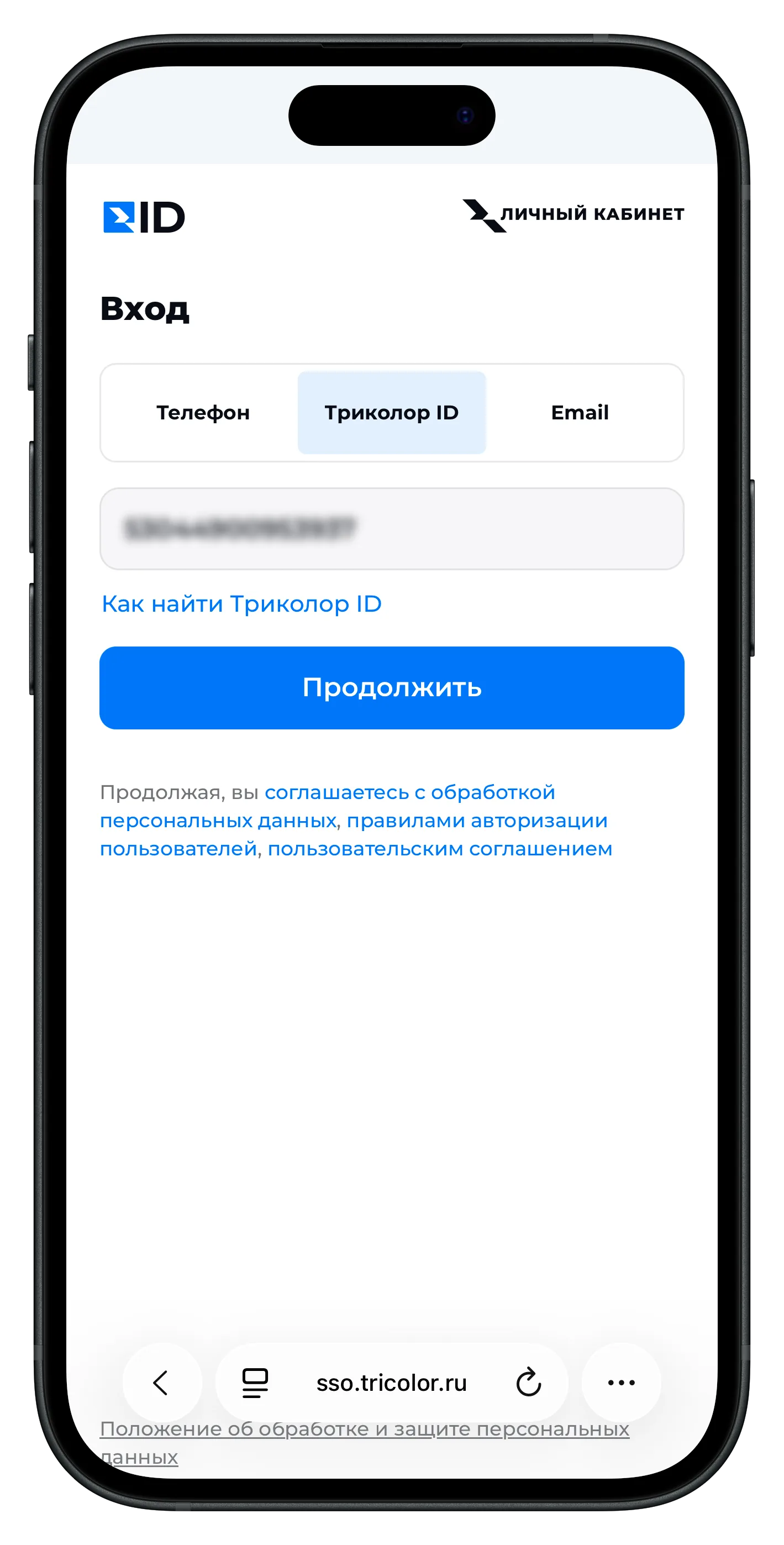
Войдите в личный кабинет
Введите ваш Триколор ID (14 цифр) и нажмите «Продолжить».
3
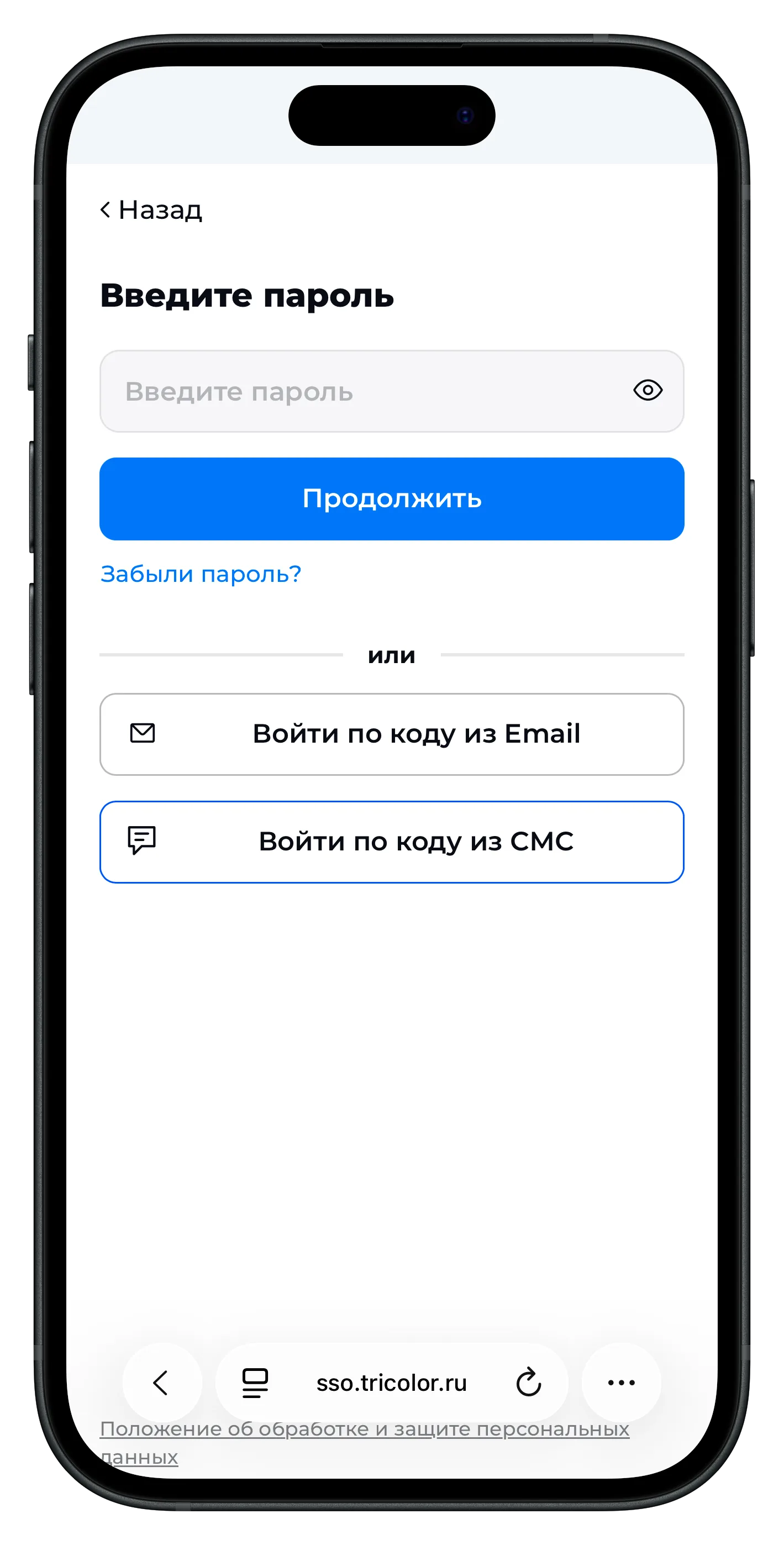
Выберите «Войти по коду из СМС»
4
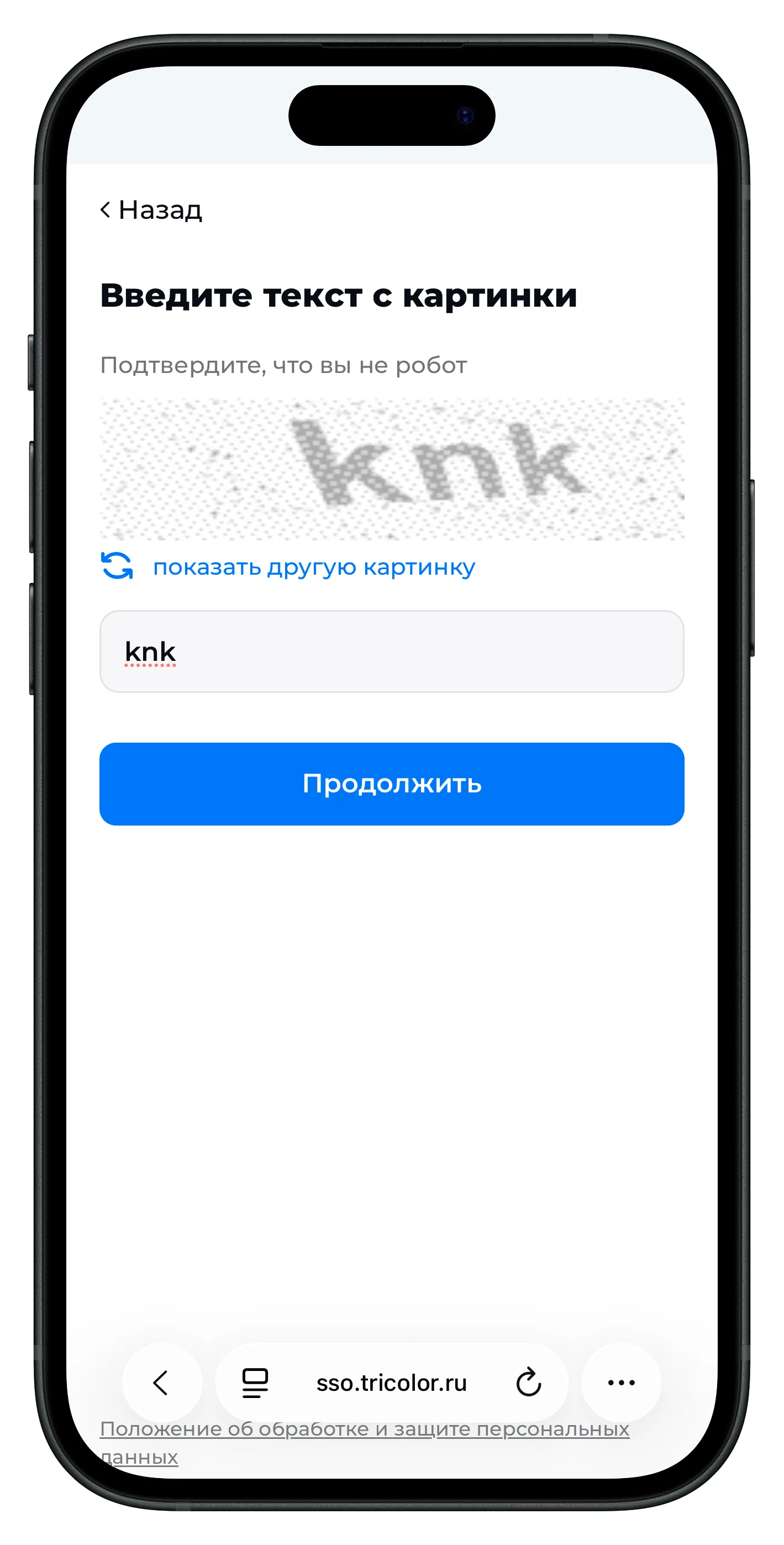
Введите текст с картинки
Пройдите проверку капчи и нажмите «Продолжить».
5
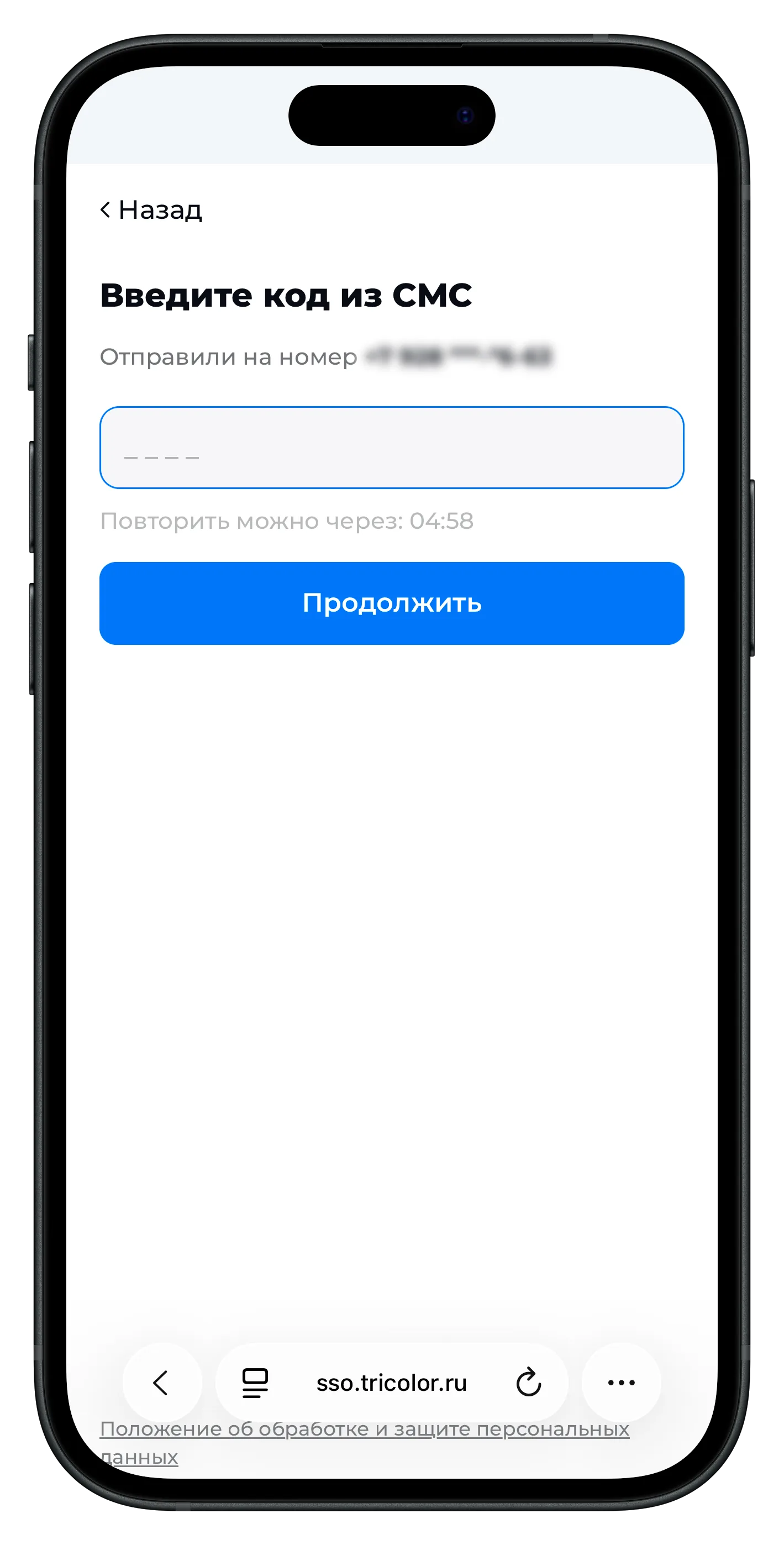
Введите код из СМС
Триколор отправит код на номер телефона, указанный при регистрации. Введите его и нажмите «Продолжить». Страницу не закрывайте — время ограничено.
6
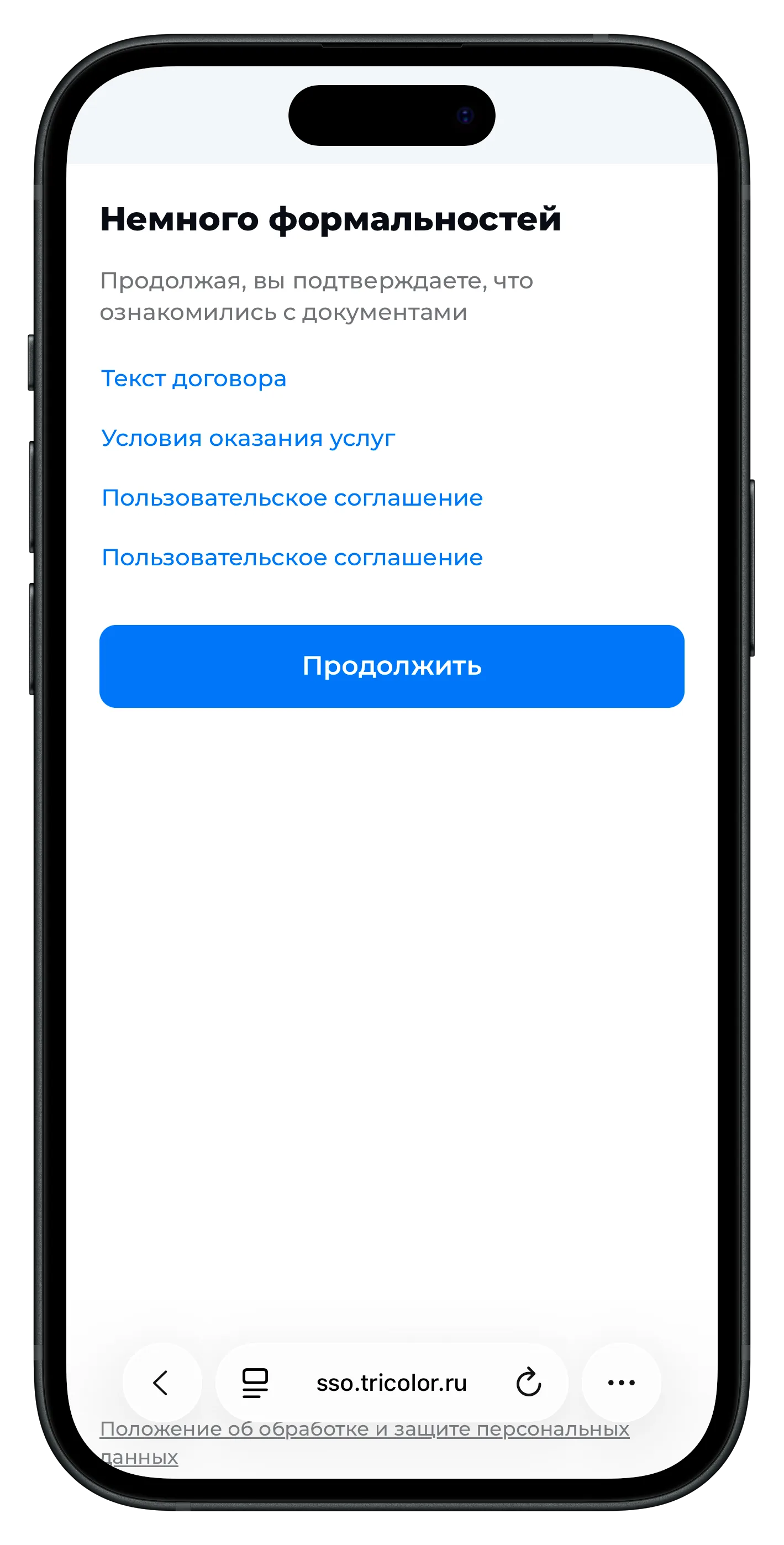
Примите условия предоставления услуг
Ознакомьтесь с условиями и нажмите «Продолжить». Без этого шага вещание не начнётся.
7
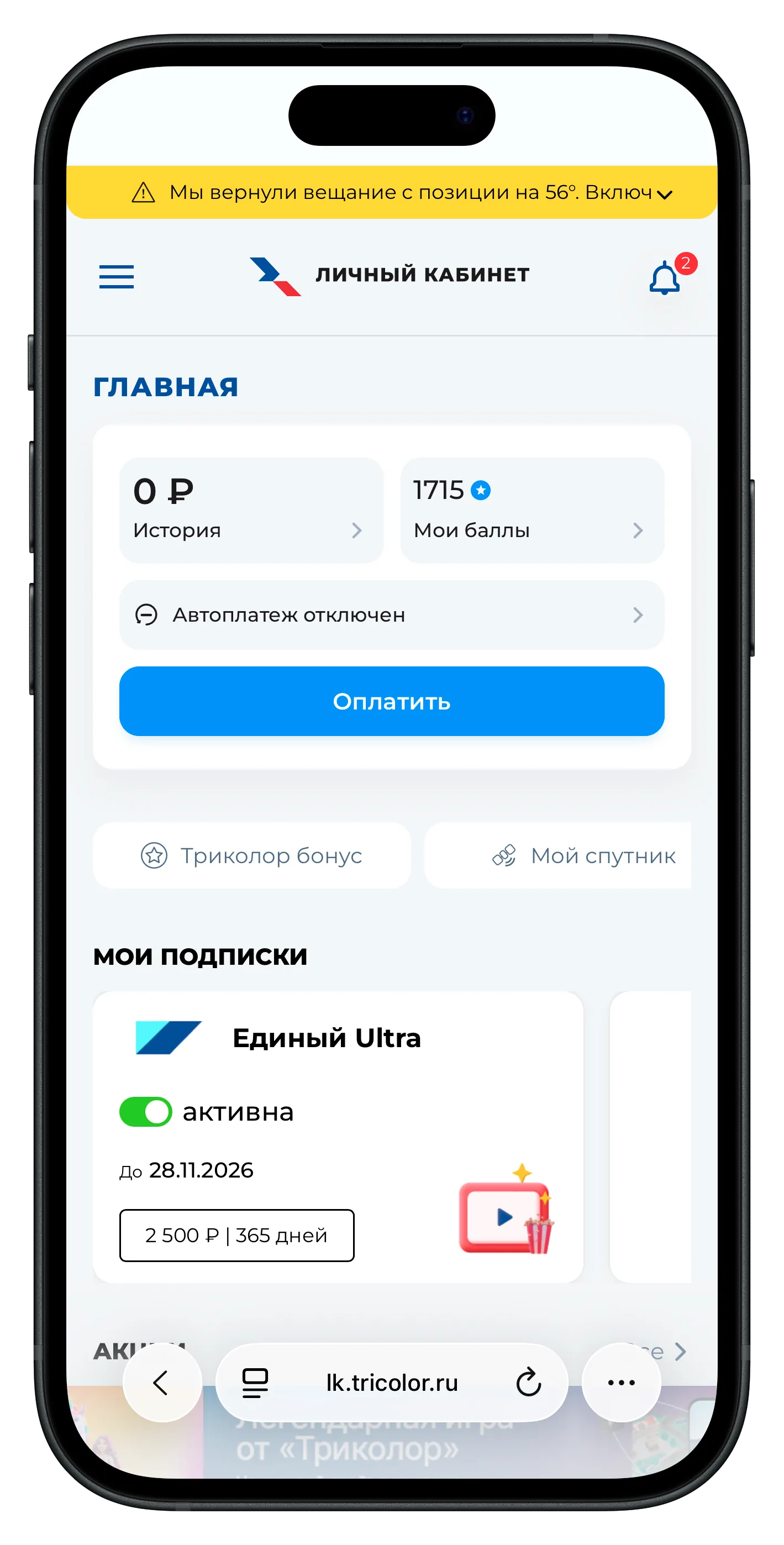
Готово — договор подтверждён
Вы попадёте в личный кабинет. Каналы активируются автоматически — до 30 минут через интернет, до 8 часов через спутник.
Если каналы не появились через положенное время — обратитесь в поддержку Триколор: 8(800)500-01-23.
Если в приложении «Мой Триколор» уже привязан старый приёмник — из него необходимо выйти. Следуйте инструкциям на фото (нужные вкладки подсвечены красным).
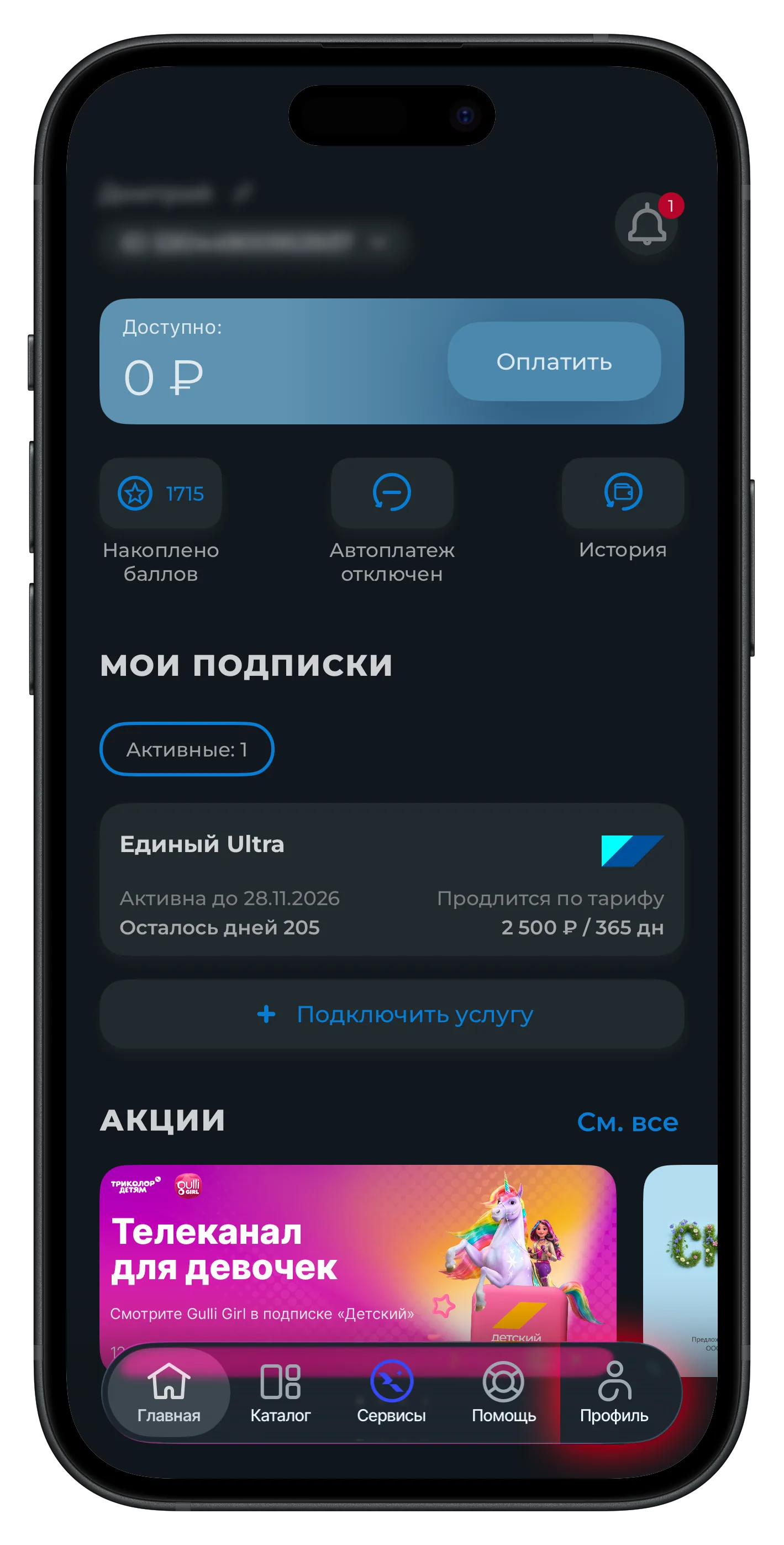
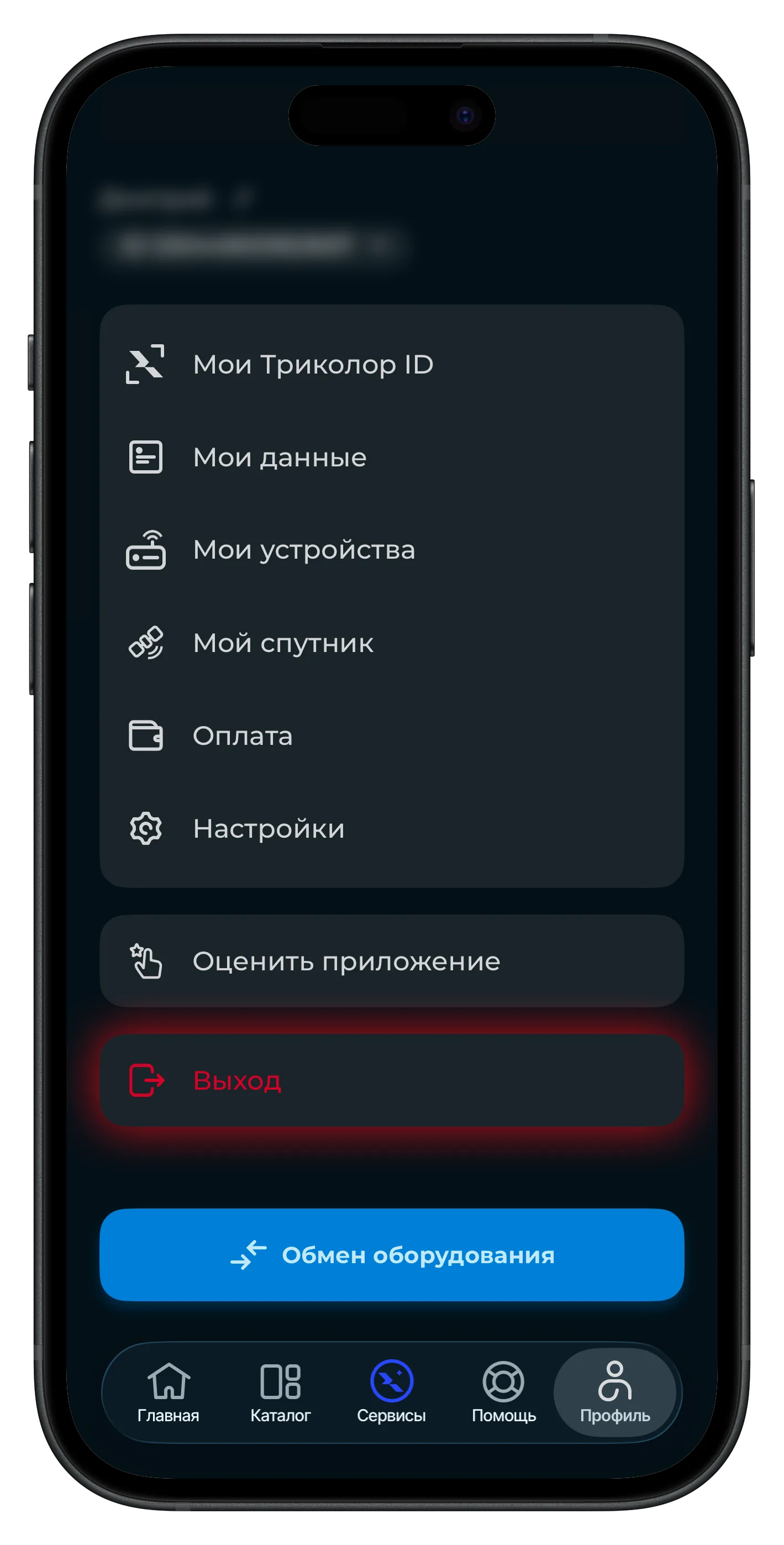
1
Скачайте или откройте «Мой Триколор»
Для загрузки используйте сайт my.tricolor.ru.
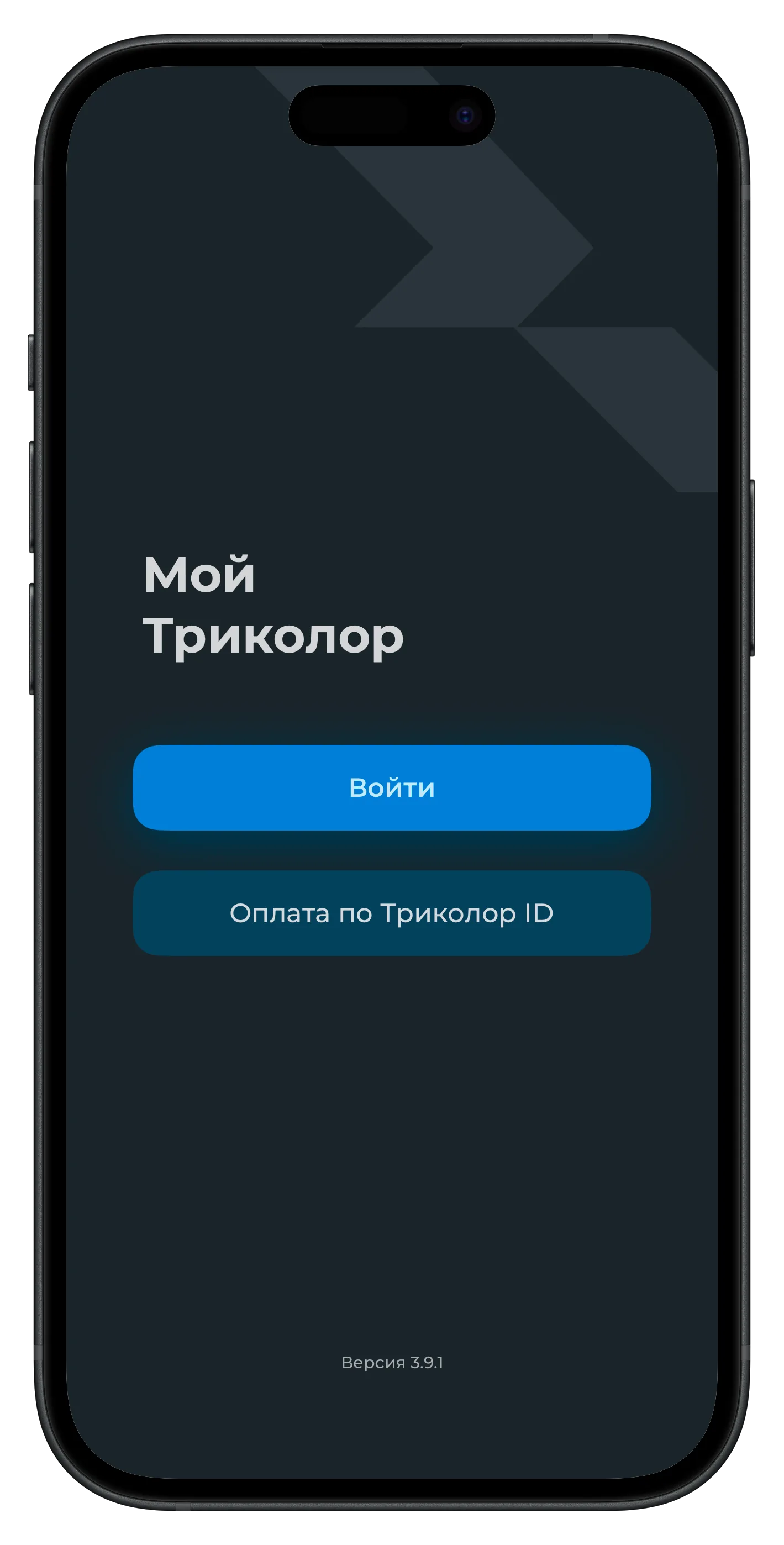
2
Нажмите «Войти»
3
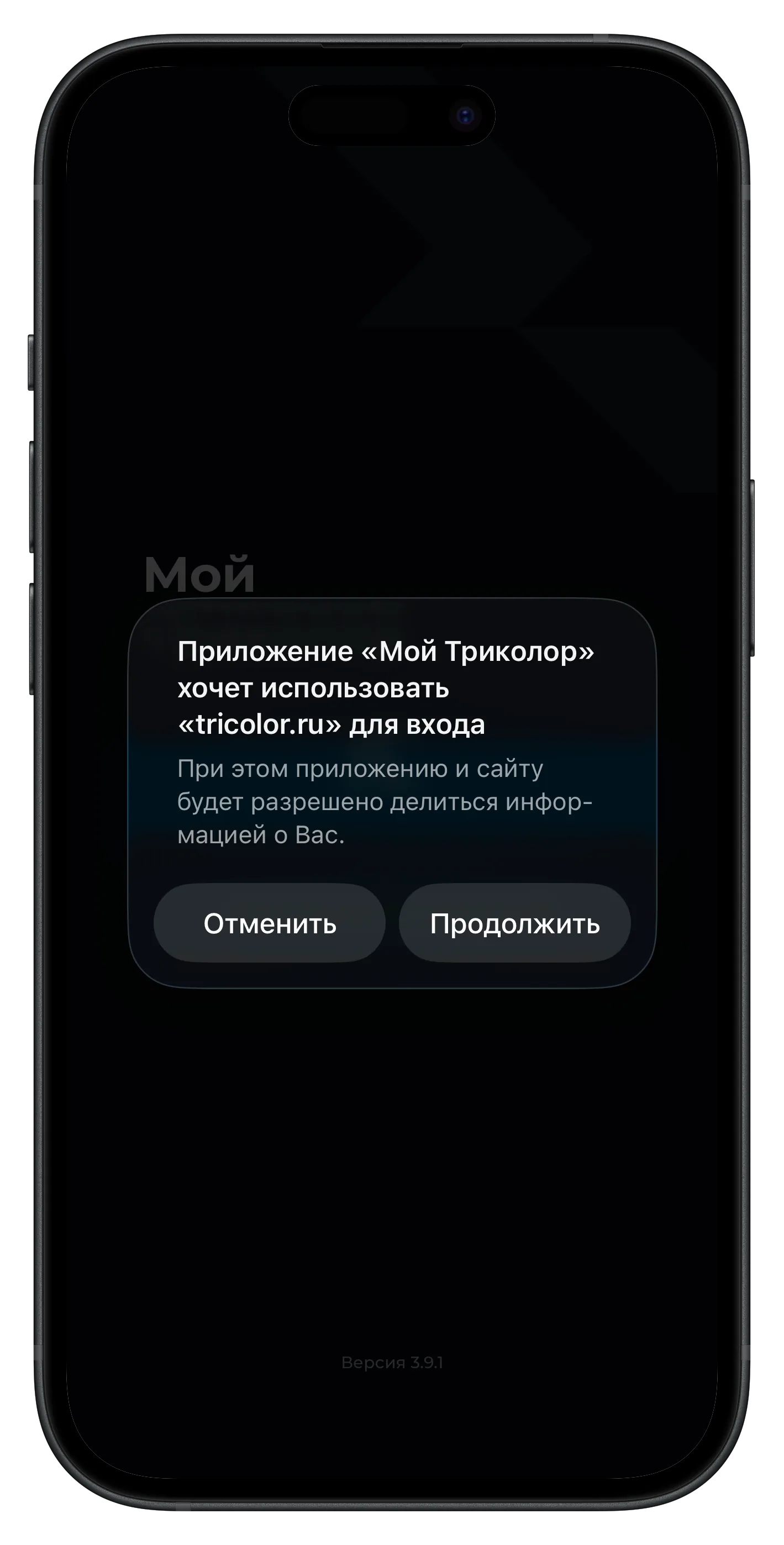
Разрешите доступ
Если приложение запрашивает разрешение на открытие страницы — нажмите «Продолжить».
4
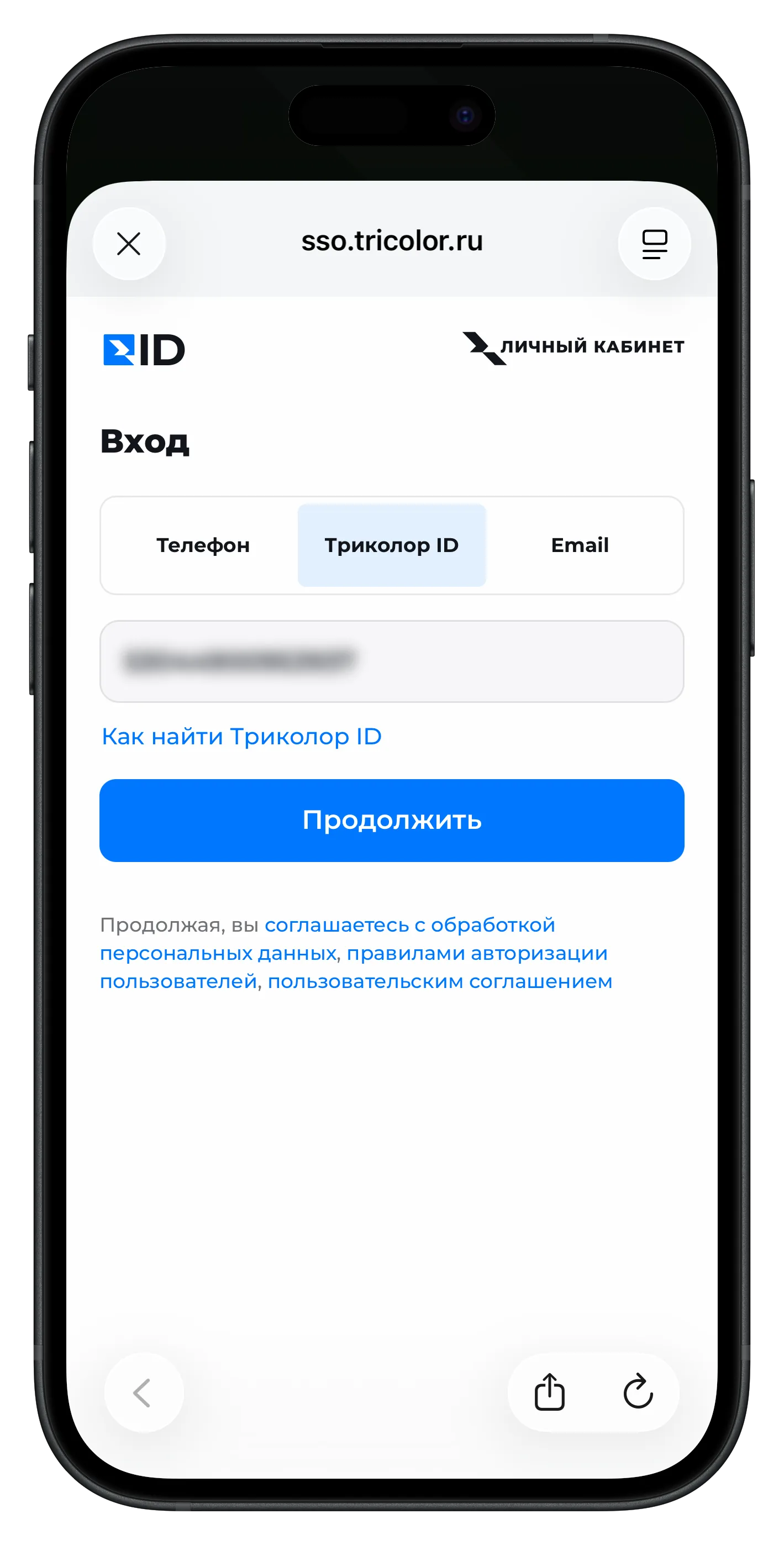
Введите Триколор ID
Введите ваш Триколор ID (14 цифр) и нажмите «Продолжить».
5
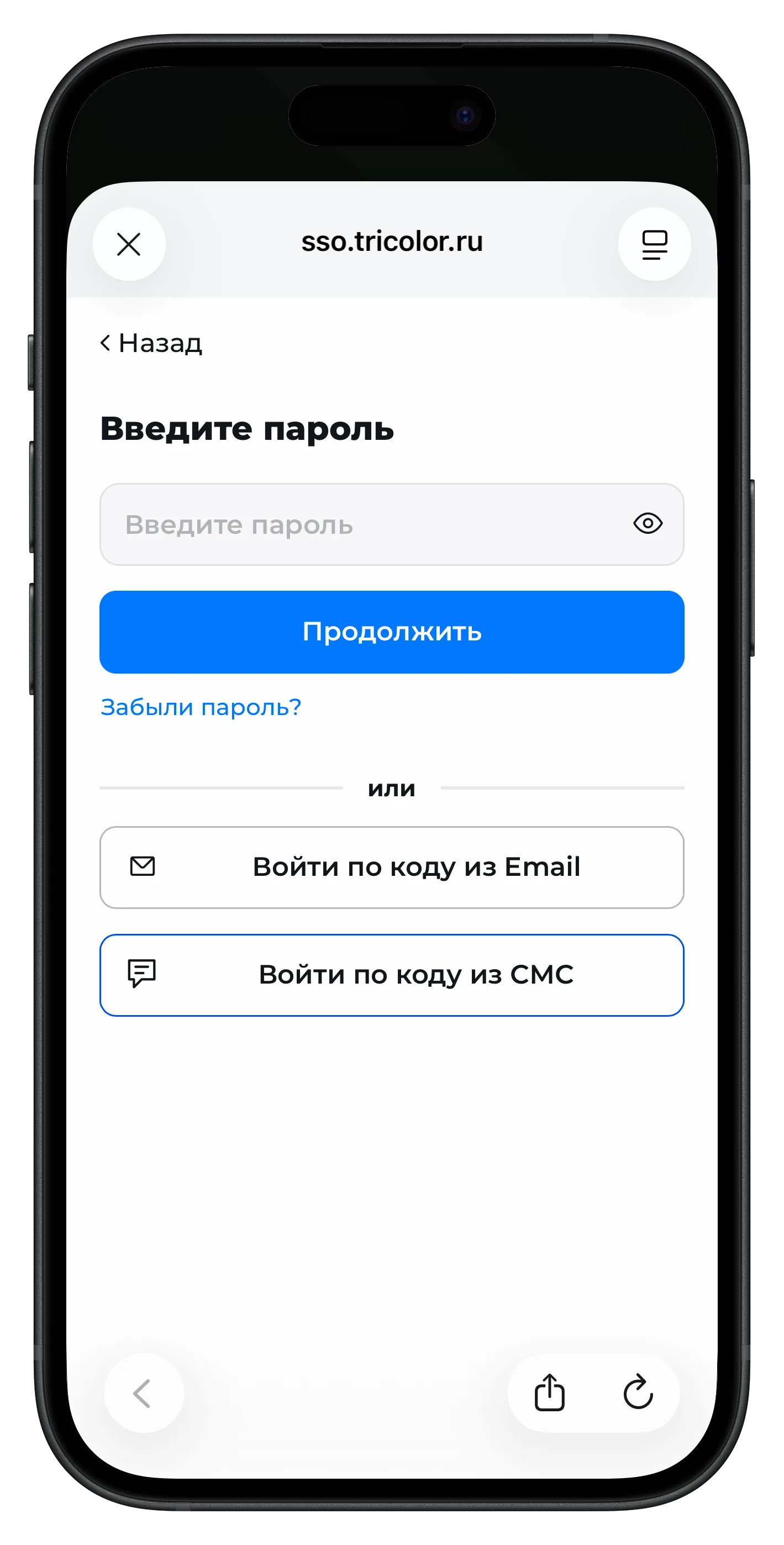
Выберите «Войти по коду из СМС»
6
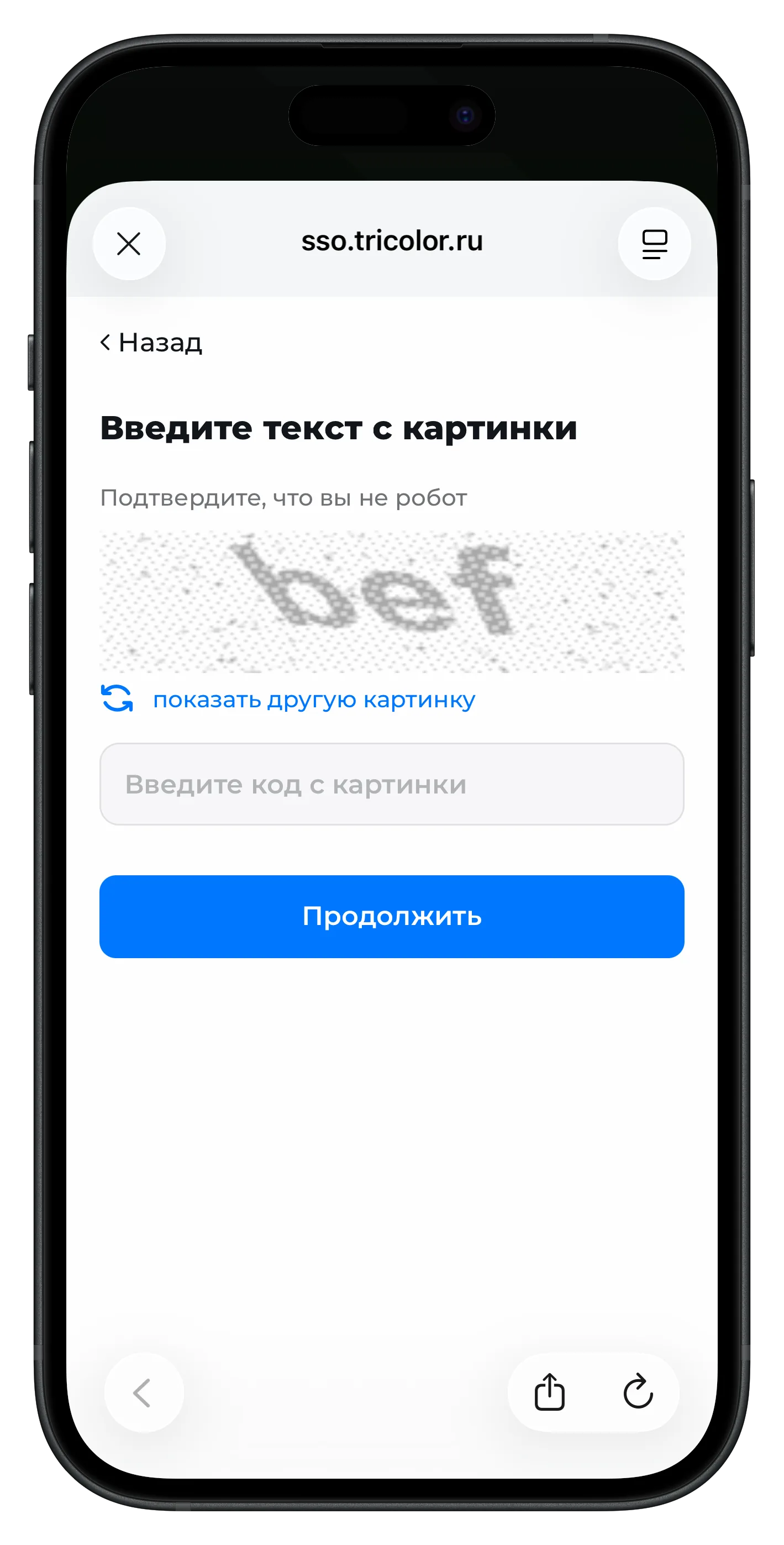
Введите текст с картинки
Пройдите проверку капчи и нажмите «Продолжить».
7
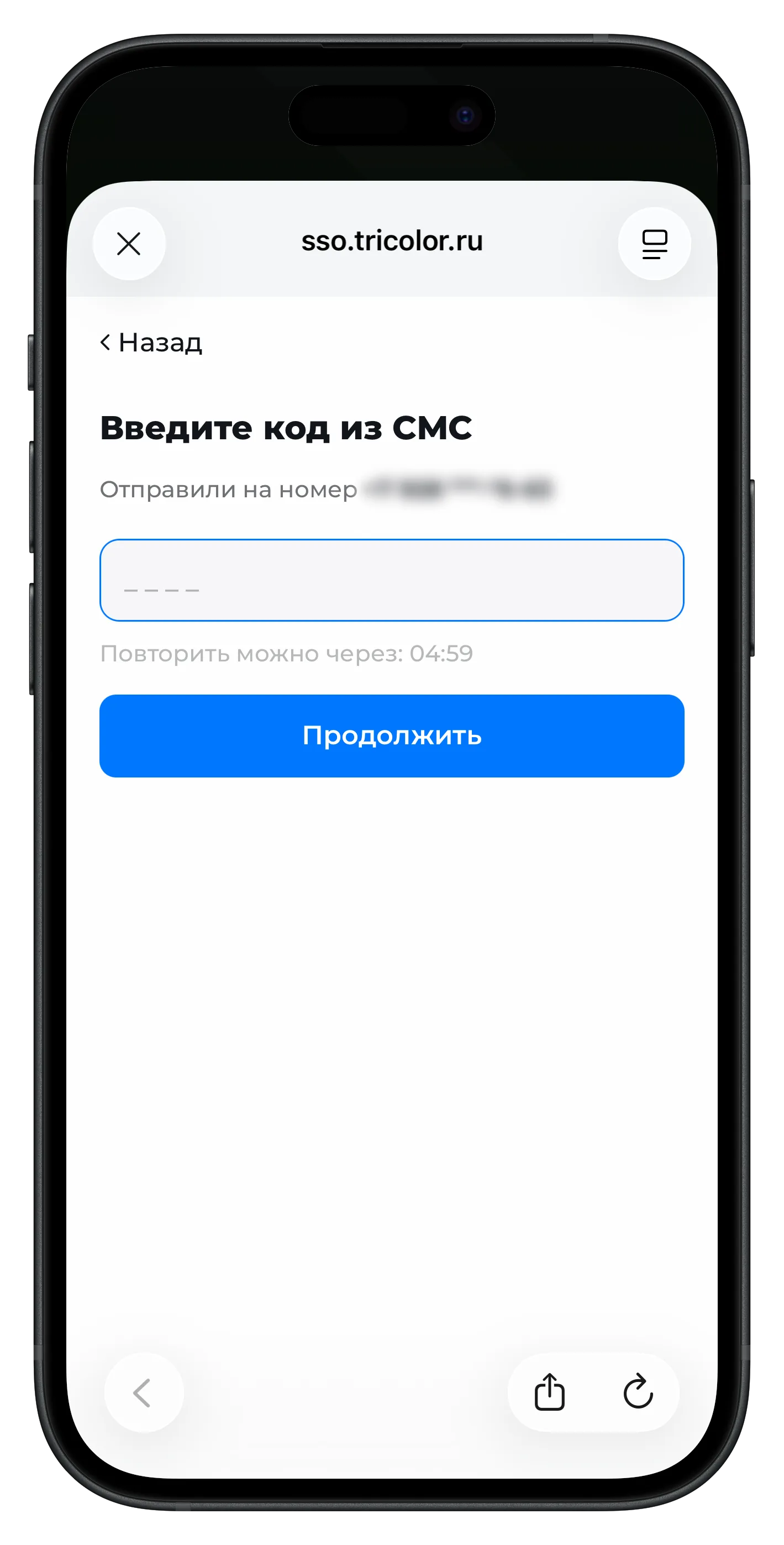
Введите код из СМС
Введите код, полученный на номер, указанный при регистрации. Страницу не закрывайте — время ограничено.
8
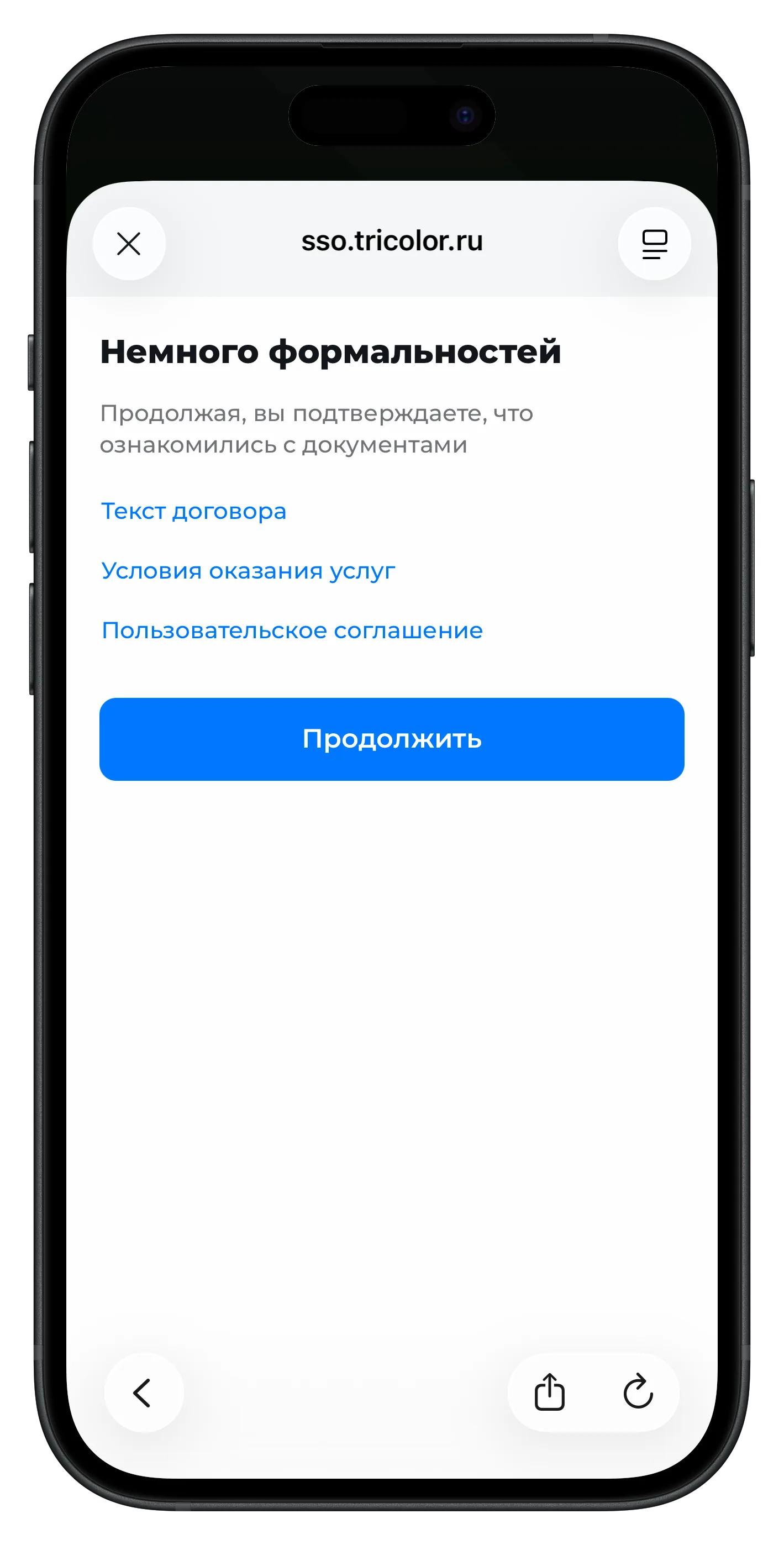
Примите условия предоставления услуг
Ознакомьтесь с условиями и нажмите «Продолжить». Без этого шага вещание не начнётся.
9
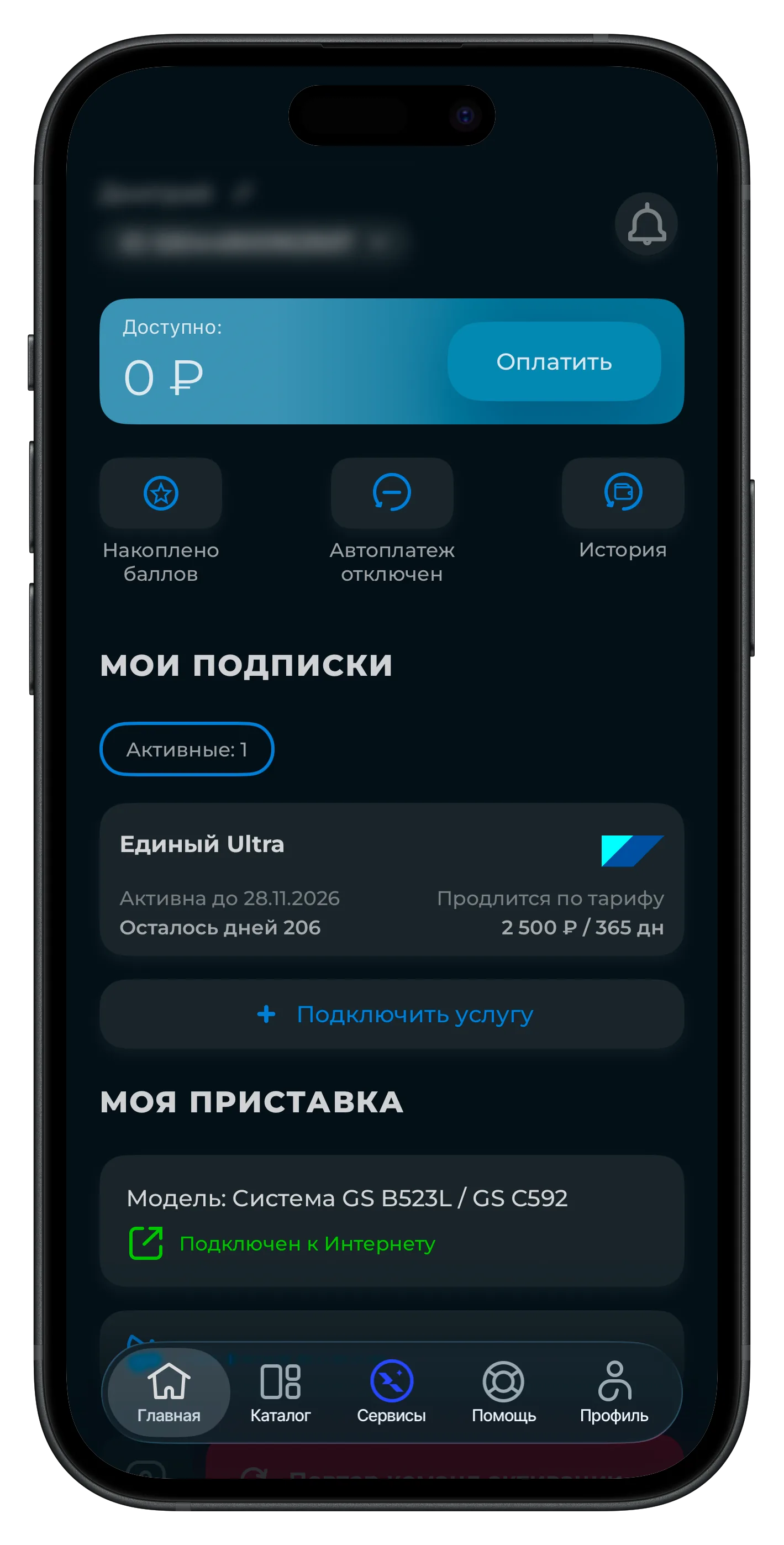
Готово — договор подтверждён
Вы попадёте в личный кабинет. Каналы активируются — до 30 минут через интернет, до 8 часов через спутник.
Если каналы не появились через положенное время — обратитесь в поддержку Триколор: 8(800)500-01-23.
Если в личном кабинете уже привязан старый приёмник — из него необходимо выйти. Следуйте инструкциям на фото (нужные вкладки подсвечены красным).
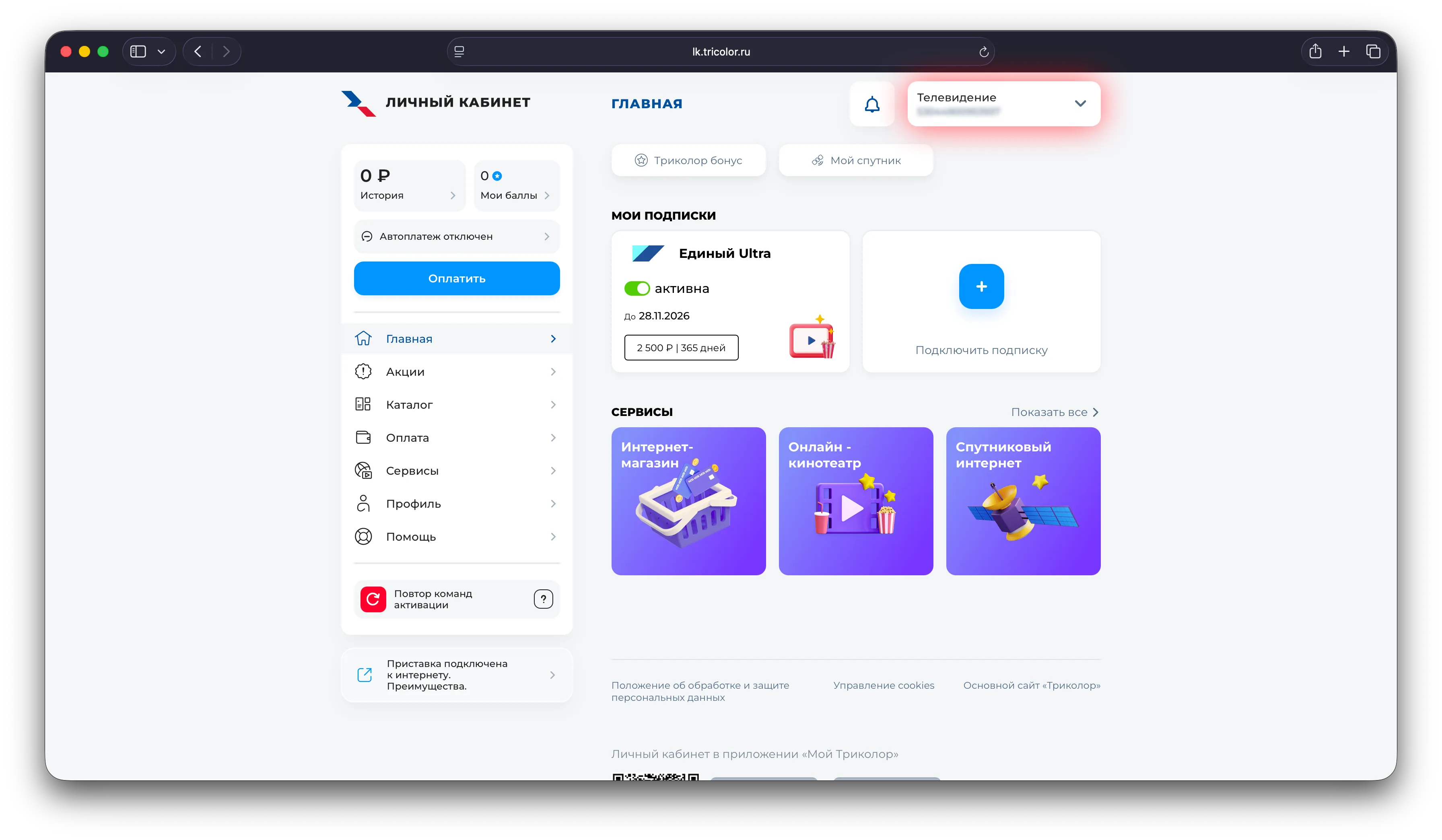
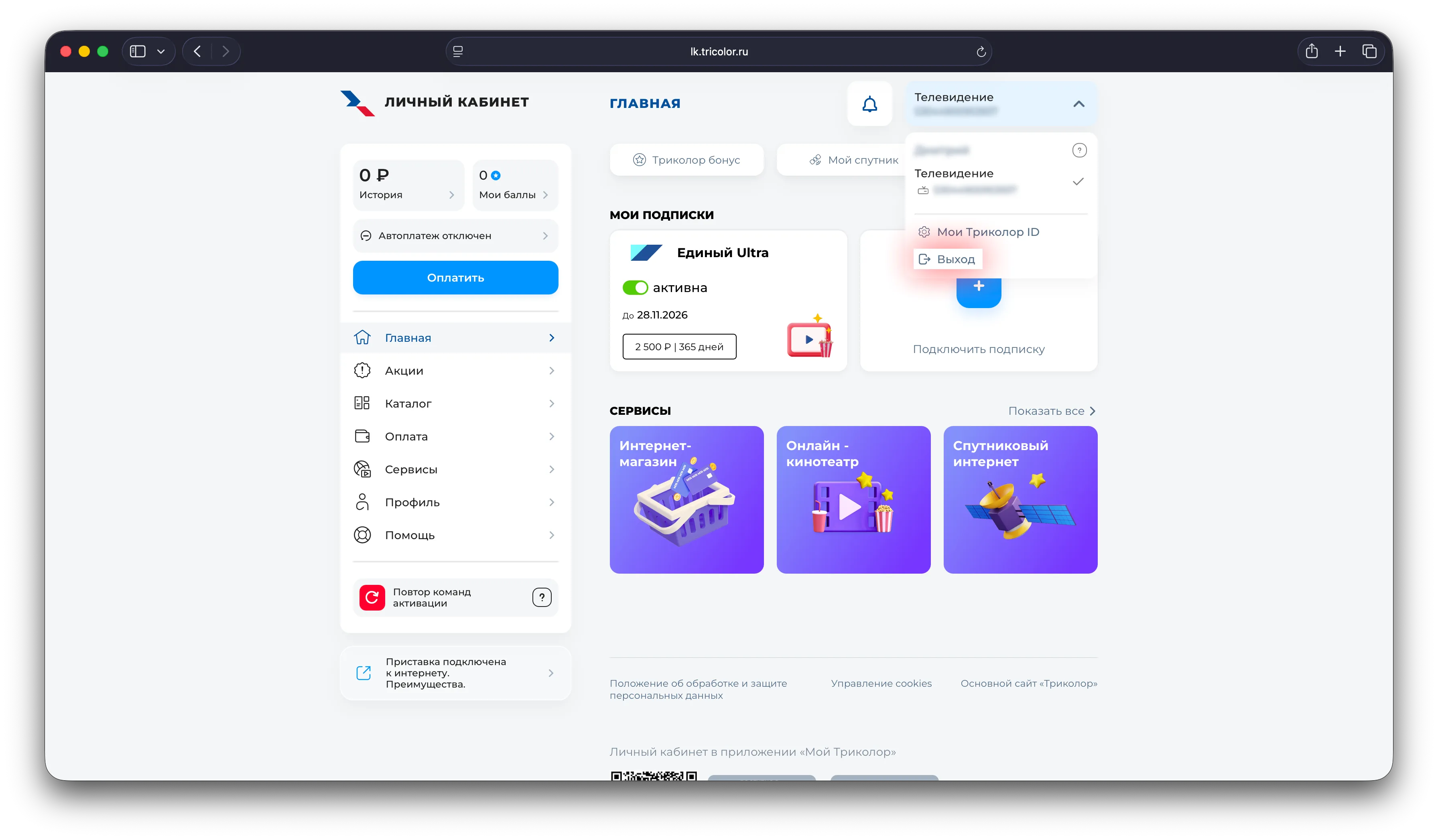
1
2
Выберите «Войти по коду из СМС»
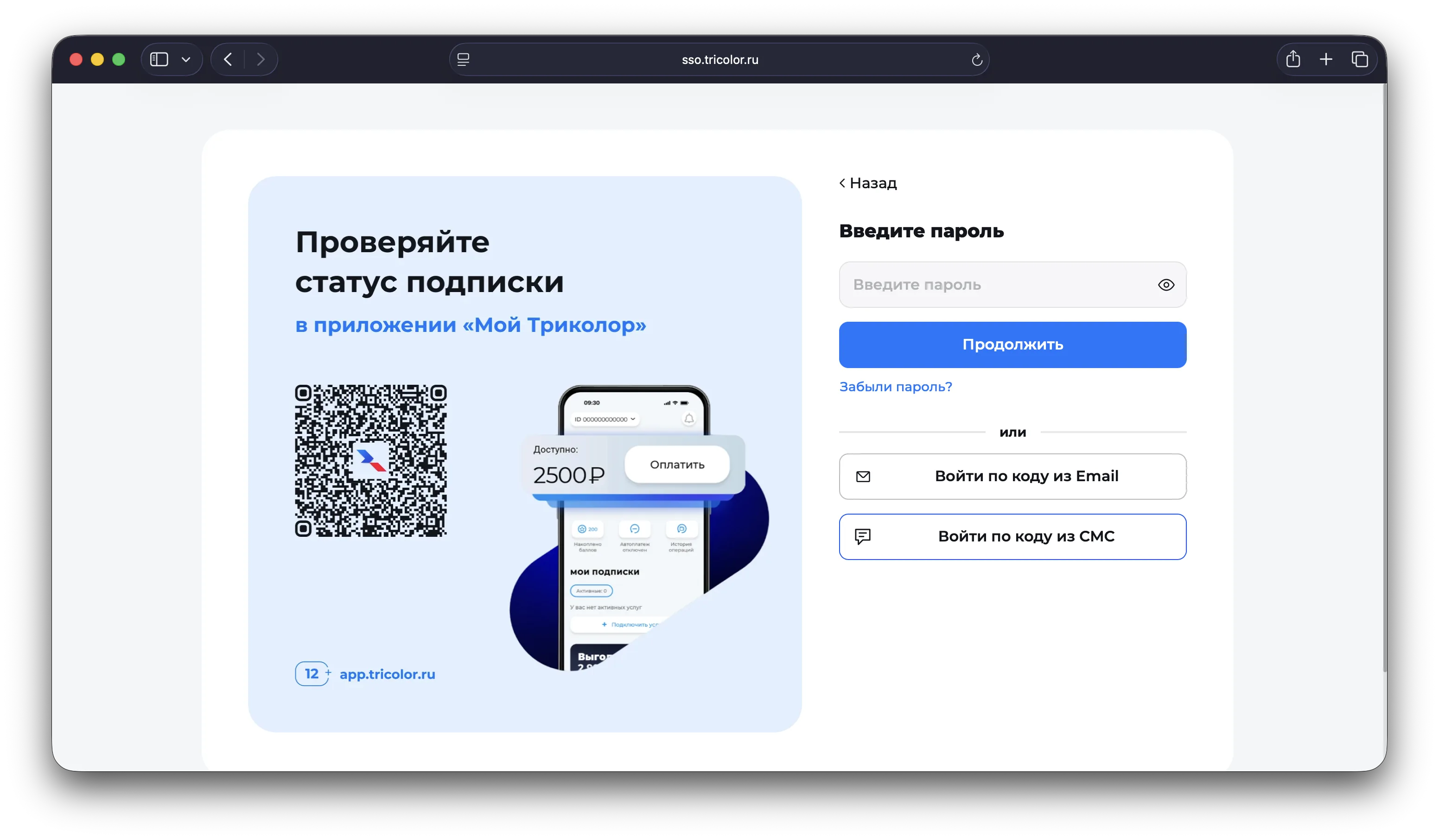
3
Введите текст с картинки
Пройдите проверку капчи и нажмите «Продолжить».
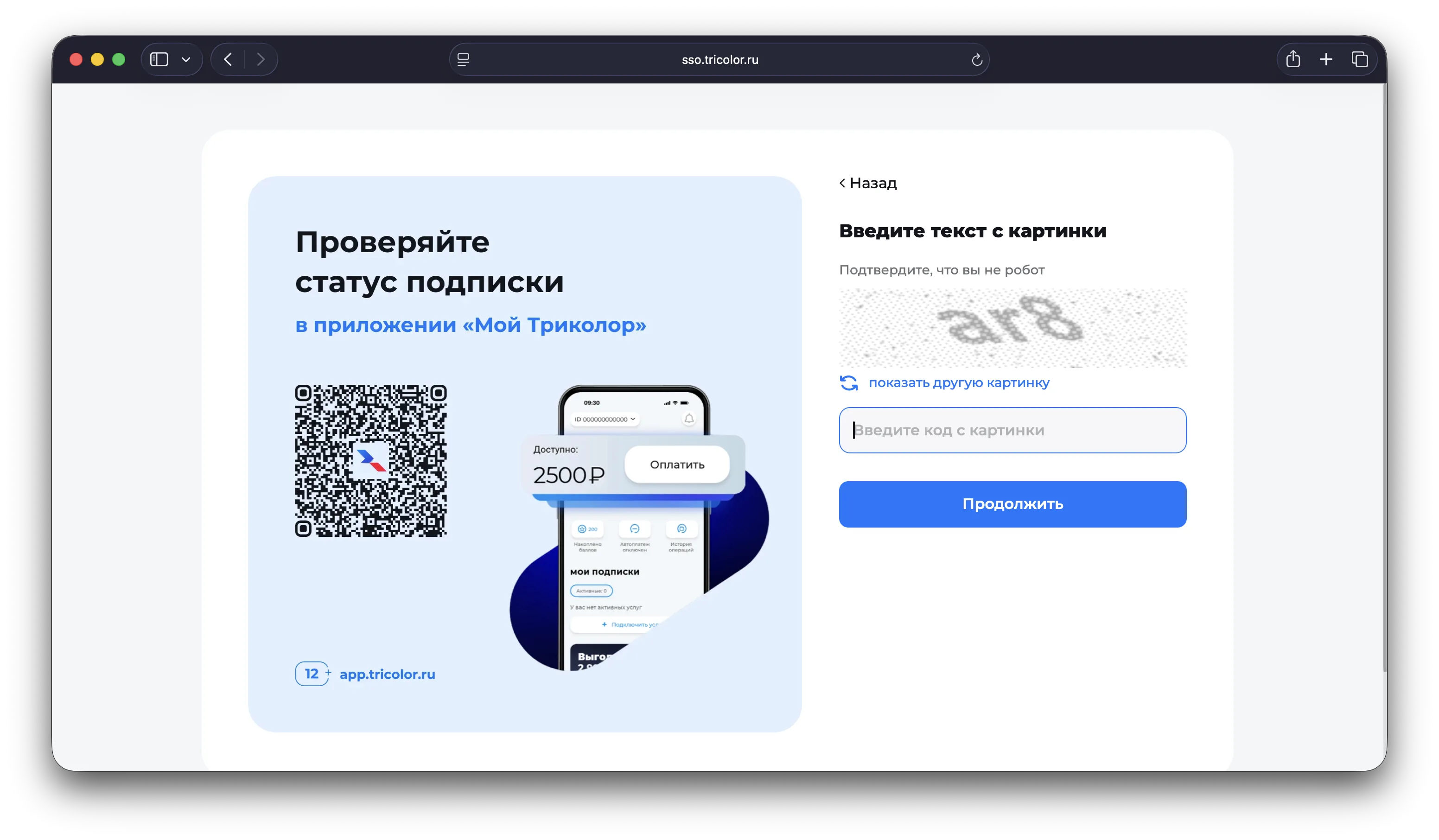
4
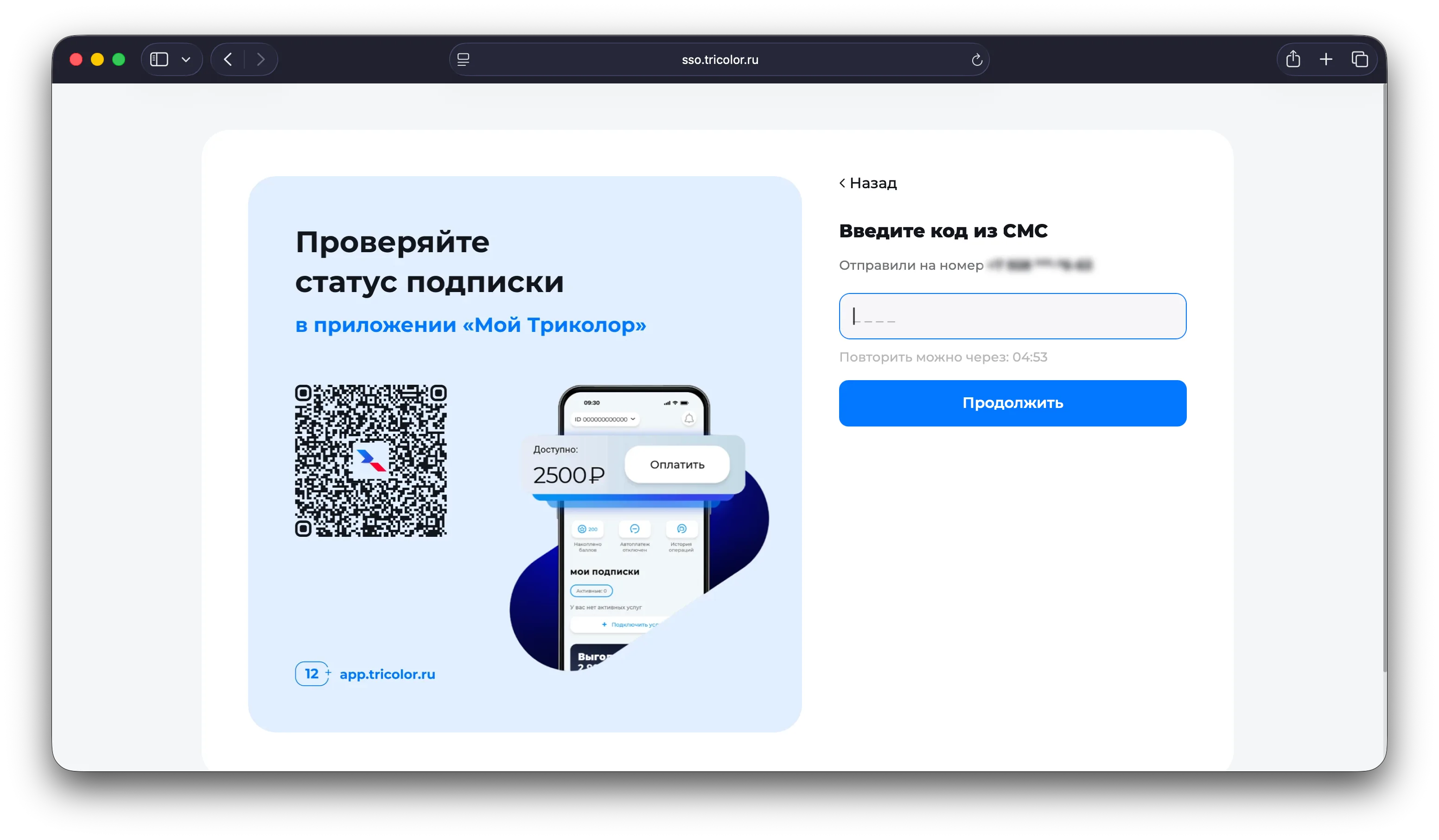
Введите код из СМС
Введите код, полученный на номер, указанный при регистрации. Страницу не закрывайте — время ограничено.
5
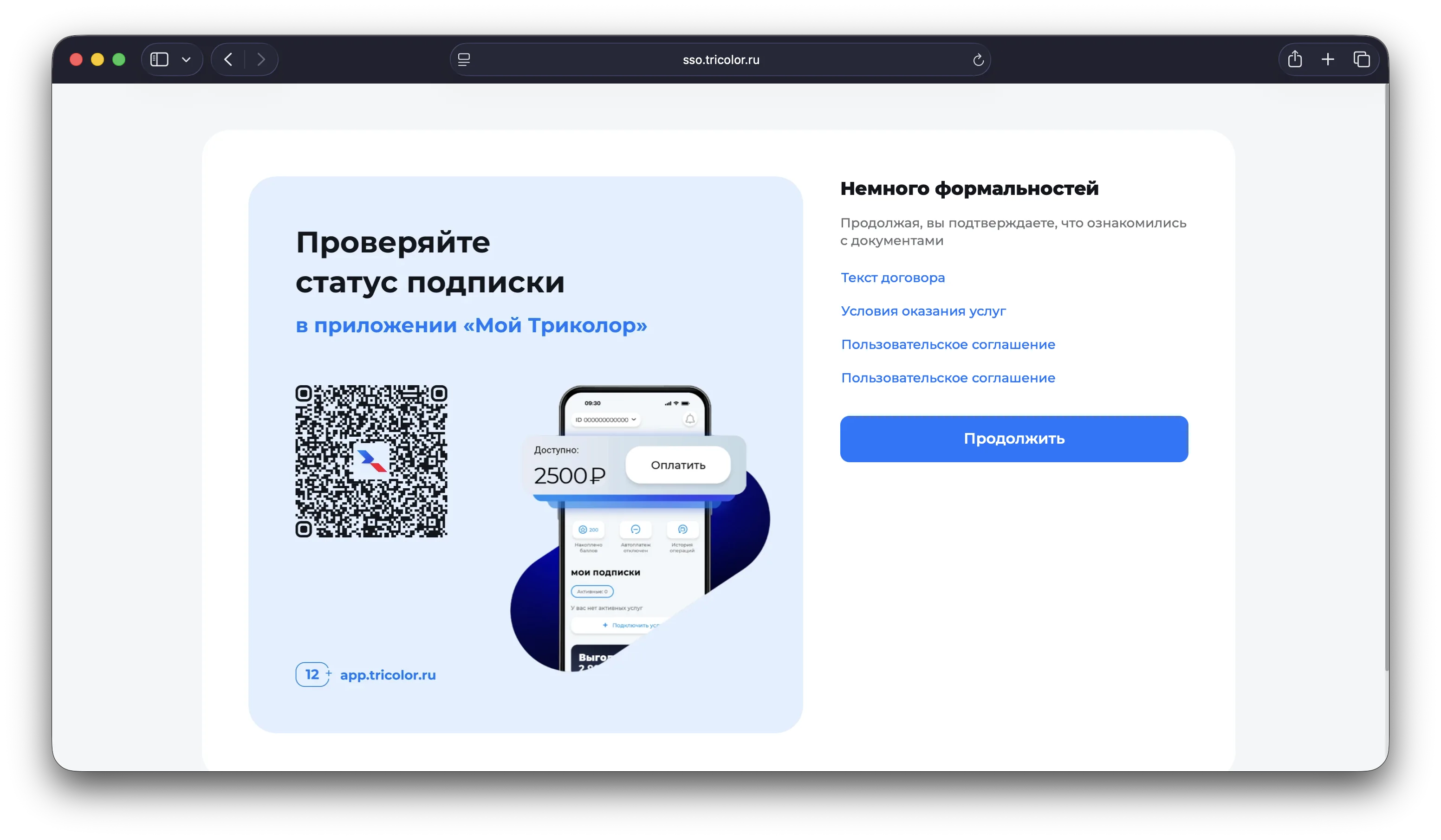
Примите условия предоставления услуг
Ознакомьтесь с условиями и нажмите «Продолжить». Без этого шага вещание не начнётся.
6
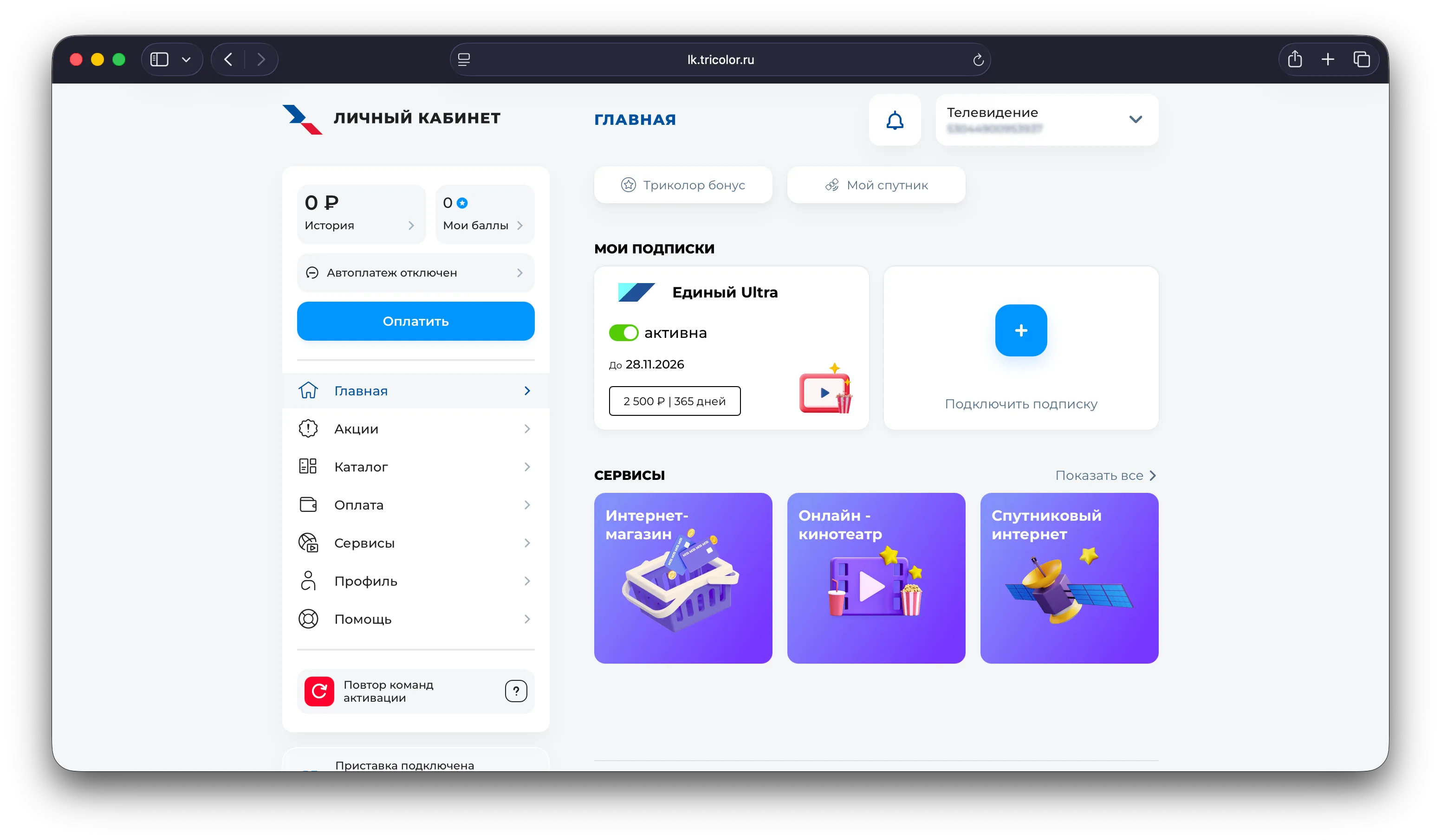
Готово — договор подтверждён
Вы попадёте в личный кабинет. Каналы активируются — до 30 минут через интернет, до 8 часов через спутник.
Если каналы не появились через положенное время — обратитесь в поддержку Триколор: 8(800)500-01-23.
Вход в личный кабинет
Как войти в личный кабинет Триколор — через браузер или приложение
Для входа потребуется Триколор ID (14 цифр) и доступ к номеру телефона, указанному при регистрации — на него придёт СМС с кодом.
Если в личном кабинете уже привязан старый приёмник — из него необходимо выйти. Следуйте инструкциям на фото (нужные вкладки подсвечены красным).
1
Откройте браузер на телефоне
Используйте любой браузер: Chrome, Safari, Firefox и другие. Перейдите на сайт lk.tricolor.ru.
2
Войдите в личный кабинет
На экране входа введите ваш Триколор ID (14 цифр) и нажмите кнопку «Продолжить».
3
Вход
Выберите параметр «Войти по коду из СМС».
4
Введите текст с картинки
Пройдите проверку на то, что Вы не робот, введя код с картинки, и нажмите кнопку «Продолжить».
5
Введите код из СМС
Триколор отправил Вам код на номер телефона, указанный при регистрации устройства. Введите его и нажмите кнопку «Продолжить». Страницу входа, во время этого этапа, закрывать нельзя. (Время на ввод кода ограничено)
6
Готово
Страница обновится и Вы попадёте в личный кабинет.
Если в приложении «Мой Триколор» уже привязан старый приёмник — из него необходимо выйти. Следуйте инструкциям на фото (нужные вкладки подсвечены красным).
1
Скачайте или откройте личный кабинет
Для загрузки используйте сайт my.tricolor.ru.
2
Войдите в приложение
На экране входа нажмите кнопку «Войти».
3
Разрешить доступ
Если у Вас запрашивает разрешение на открытие страницы — нажмите «Продолжить».
4
Ввод данных
На экране входа введите ваш Триколор ID (14 цифр) и нажмите кнопку «Продолжить».
5
Вход
Выберите параметр «Войти по коду из СМС».
6
Введите текст с картинки
Пройдите проверку на то, что Вы не робот, введя код с картинки, и нажмите кнопку «Продолжить».
7
Введите код из СМС
Триколор отправил Вам код на номер телефона, указанный при регистрации устройства. Введите его и нажмите кнопку «Продолжить». Страницу входа, во время этого этапа, закрывать нельзя. (Время на ввод кода ограничено)
8
Готово
Страница обновится и Вы попадёте в личный кабинет.
Если в личном кабинете уже привязан старый приёмник — из него необходимо выйти. Следуйте инструкциям на фото (нужные вкладки подсвечены красным).
1
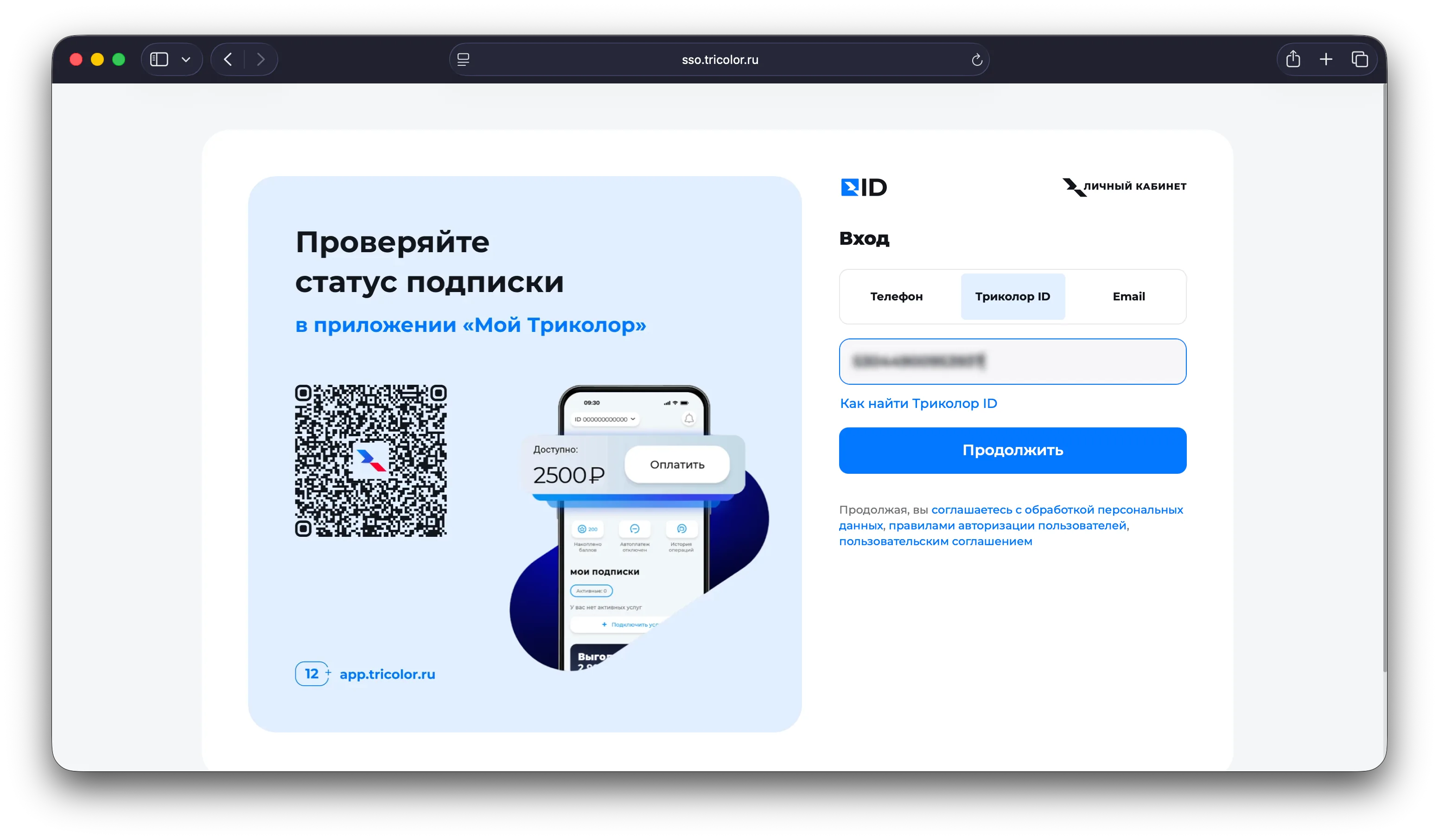
Откройте личный кабинет
Перейдите по адресу lk.tricolor.ru в любом браузере на компьютере, введите Триколор ID и нажмите кнопку «Продолжить».
2
Вход
Выберите параметр «Войти по коду из СМС».
3
Введите текст с картинки
Пройдите проверку на то, что Вы не робот, введя код с картинки, и нажмите кнопку «Продолжить».
4
Введите код из СМС
Триколор отправил Вам код на номер телефона, указанный при регистрации устройства. Введите его и нажмите кнопку «Продолжить». Страницу входа, во время этого этапа, закрывать нельзя. (Время на ввод кода ограничено)
5
Готово
Страница обновится и Вы попадёте в личный кабинет